개인적으로는 넷플릭스를 수년간 유료로 사용하고 있습니다. 이 서비스에는 다양한 요금제가 존재하는데 저는 한 달에 1만4천5백원 프리미엄 요금제에 구독하고 있습니다.
다소 비싼 요금제를 구독하는 이유는 스마트폰과 PC에서는 돌비비전 또는 HDR 화질로, 거실에서 사용하는 LG TV에서는 4K UHD 해상도에 HDR 화질로 이들의 오리지널 콘텐츠를 감상하기 위함입니다. 온 가족이 언제든지 동시 접속해 사용할 수 있다는 점도 크고요.
단, 그러기 위해서는 각 기기에서 몇 가지 설정을 해야 합니다. 그 중 오늘은 모바일 기기(iPhone), PC 브라우저(MacBookPro>사파리)에서의 화질 설정 방법에 대해 정리해 보았습니다. 스마트TV는 후속 포스팅으로 따로 정리합니다.
모바일 디바이스 아이폰12 프로 맥스
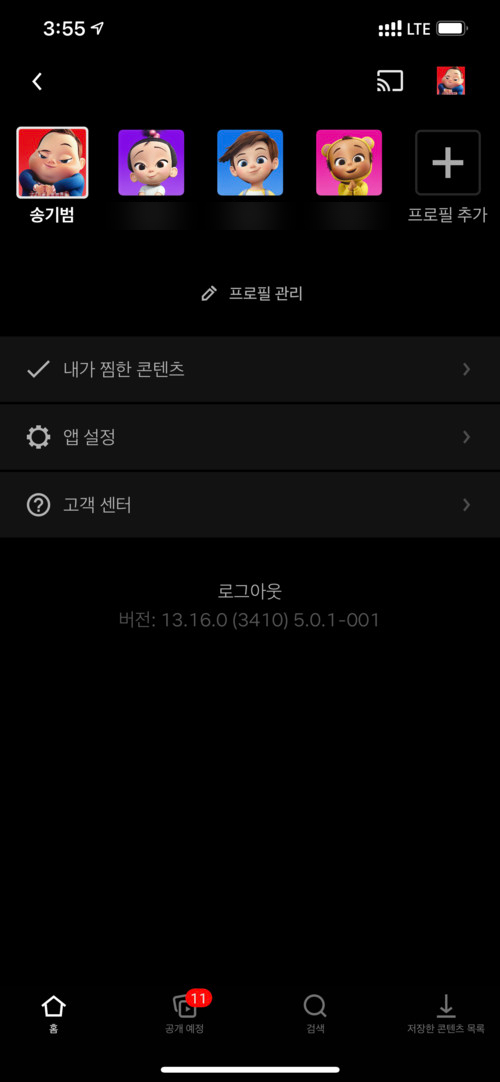
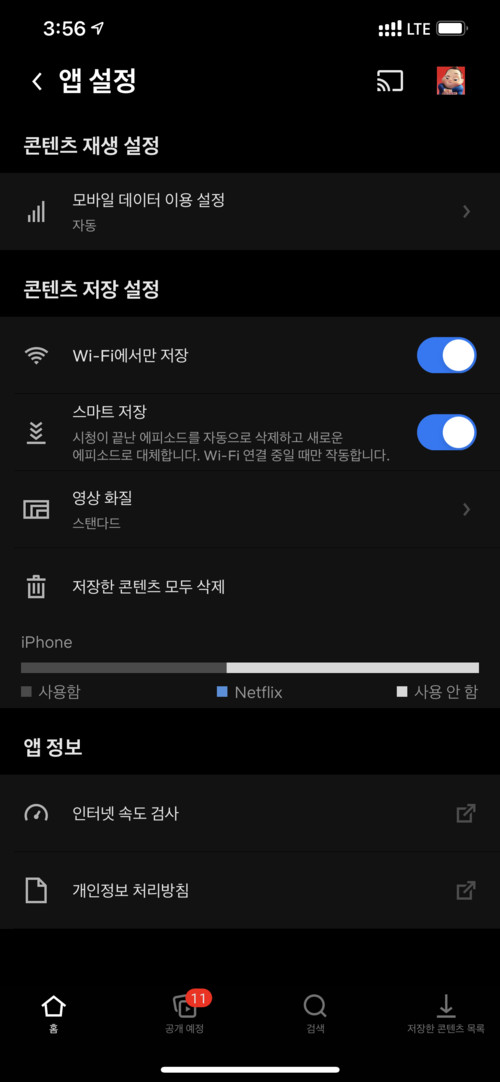
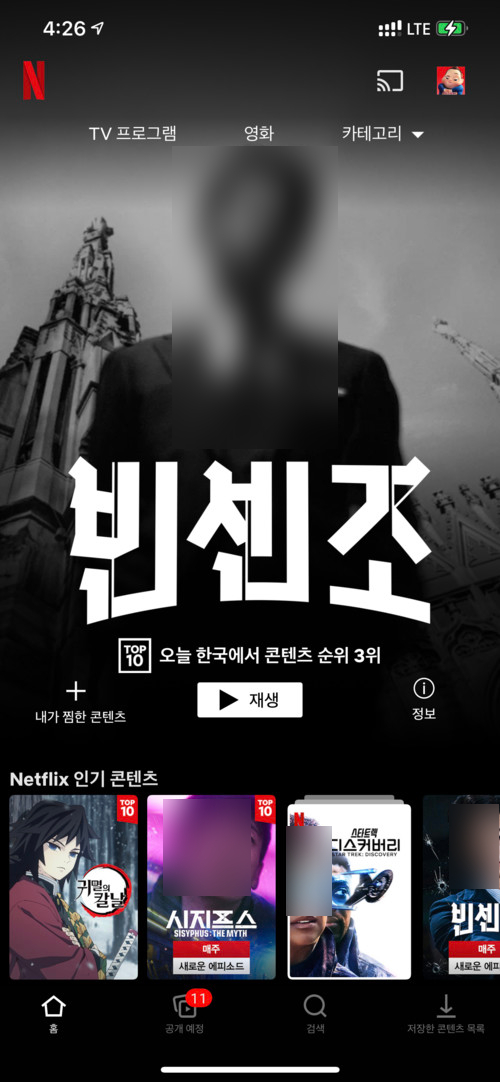
우선 모바일 기기에서의 화질 설정 방법에 대해 정리해 봅시다. 먼저 넷플릭스 앱에 로그인한 후 상단 우측 프로필 아이콘을 클릭합니다. 이윽고 위의 왼쪽 스크린샷과 같은 화면을 보여줍니다. 여기서 앱 설정이라는 텍스트 메뉴를 클릭하여 해당 페이지로 진입합니다.
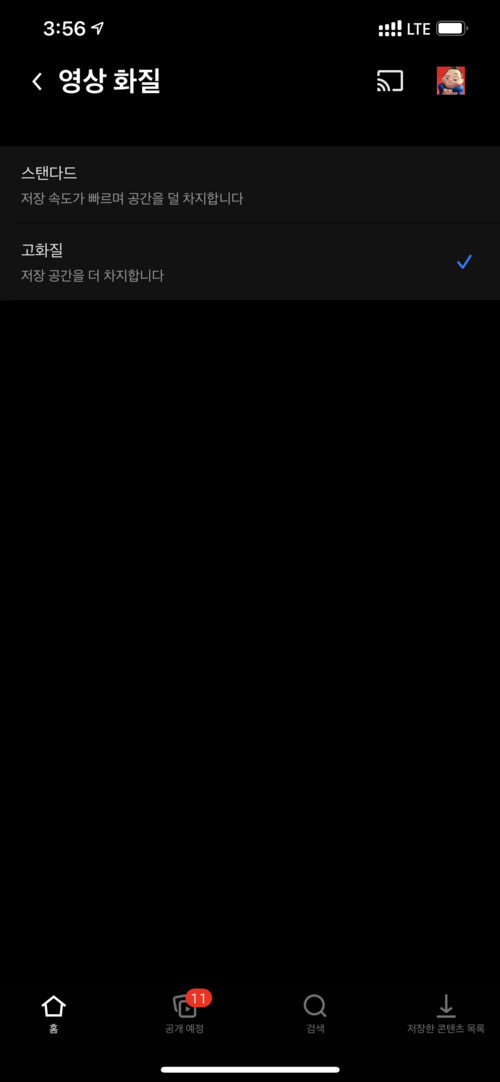
‘앱 설정’ 페이지를 보면 네 번째 메뉴인 ‘영상화질’이라는 메뉴가 있음을 확인할 수 있습니다. 이 메뉴를 클릭하여 해당 페이지로 이동하고 영상화질을 고화질로 바꿉니다. 덧붙여서 기본 화질은 표준으로 되어 있다고 생각합니다.
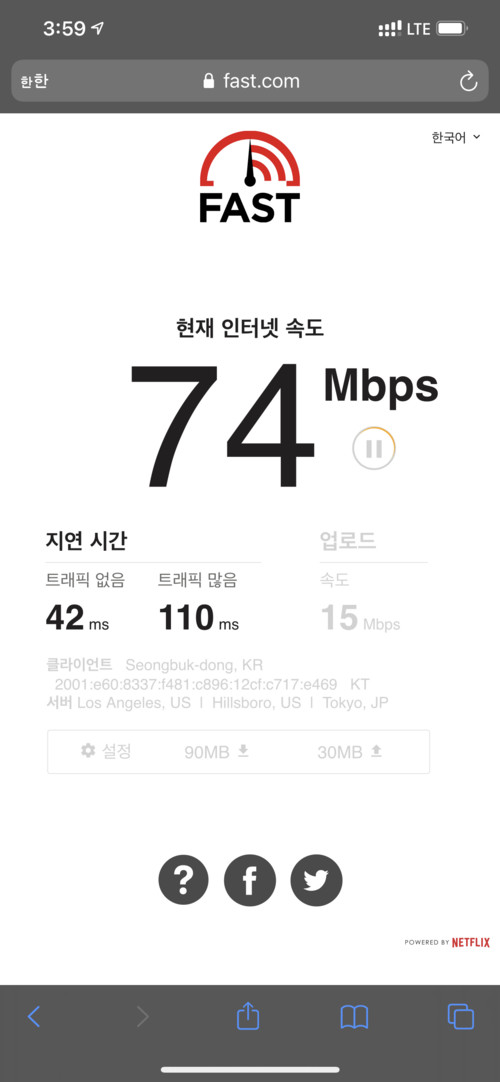
참고로 넷플릭스를 제대로 고화질로 보려면 30Mbp는 나와야 한다고 합니다. 저희 집에서는 와이파이, 유선 인터넷 속도 모두 빠른 편이었어요. 다만 회사에서는 조금 느린 편이라 LTE를 잡아주면 속도가 더 잘 나왔습니다.
안드로이드 스마트폰도 넷플릭스 앱 UI는 동일하기 때문에 같은 메뉴에 진입하면 됩니다.
PC (브라우저) 맥북 프로 > 사파리
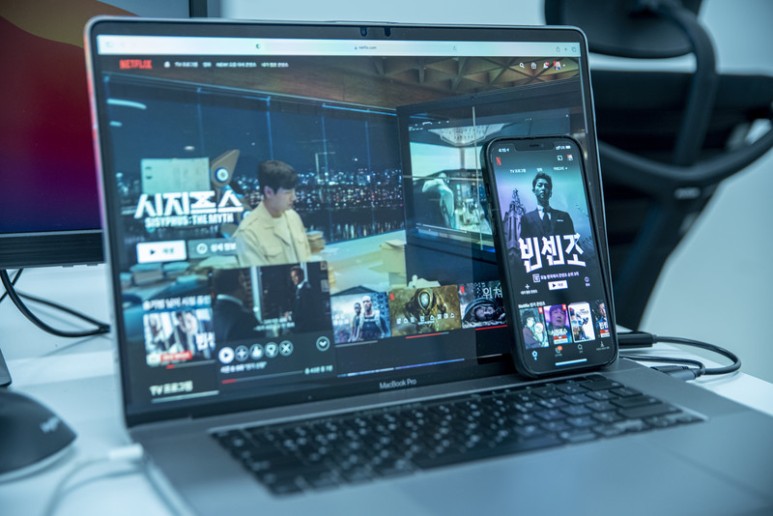
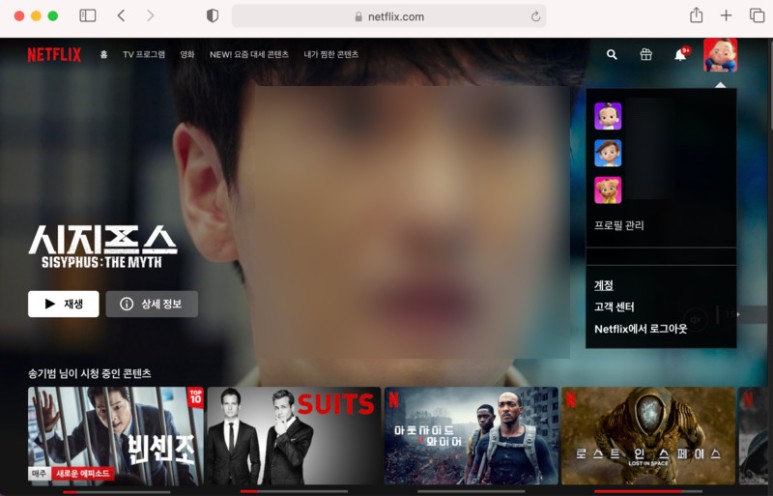
이번에는 넷플릭스를 PC에서 브라우저에 접속해 보았습니다. PC에서는 상단 우측 프로필 아이콘을 클릭한 후 아래 열 메뉴 목록에서 계정 메뉴를 클릭합니다.
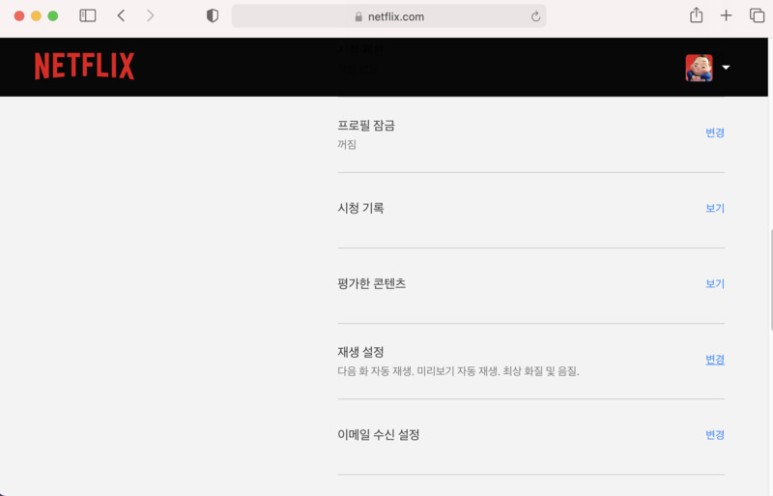
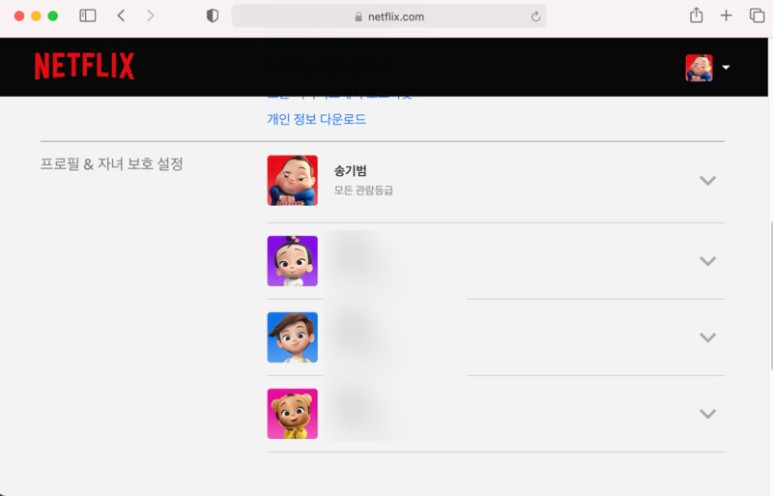
해당하는 ‘어카운트’ 페이지에서 스크롤을 내리고 ‘프로필&어린이 보호 설정’ 섹션으로 이동합니다. 그 후 프로필 아이콘과 이름 오른쪽에 아래 방향 모양의 접힌 선이 존재합니다. 이를 클릭하면 다음 스크린샷과 같은 메뉴가 나타납니다.
프로필 잠금, 시청 기록, 평가한 컨텐츠, 재생 설정, 메일 수신 설정 등의 다양한 메뉴 중에서 재생 설정이라는 메뉴 우측의 변경이라는 이름의 버튼을 누릅니다.
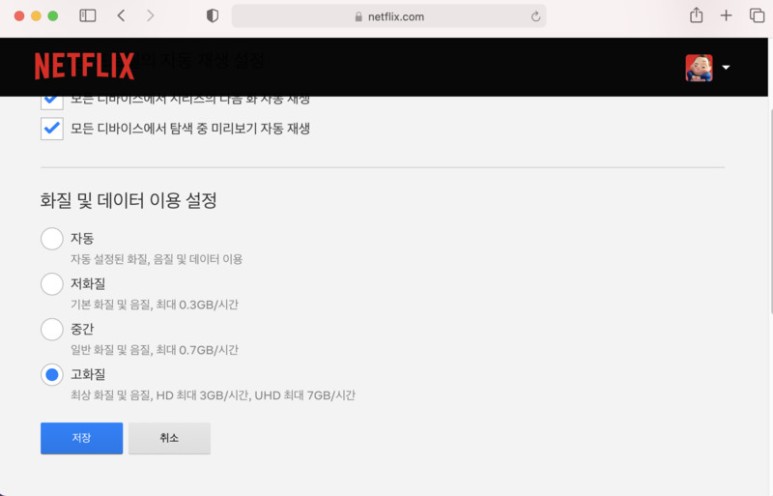
재생 설정 페이지에서 스크롤을 낮추면 화질 및 데이터 이용 설정이라는 섹션이 표시됩니다. 여기서 화질을 ‘고화질-최상화질 및 음질, HD 3GB/시간, UHD 최대 7GB/시간’이라고 적힌 텍스트 좌측 체크박스를 체크하고 하단의 ‘저장’ 버튼을 누르시면 됩니다.
위의 과정은 Windows PC에서 다른 브라우저를 이용했을 때도 마찬가지입니다. 윈도우 앱(넷플릭스 공식)의 경우 상단 우측의 ‘…’ 형태의 ‘더 보기’ 버튼을 누르면 표시되는 설정 페이지에서 앞서 소개한 모바일 앱과 동일한 방법과 과정에서 화질을 조정할 수 있다. 맥은 공식 앱이 없네요.
이렇게 모바일 기기와 PC 브라우저에서 넷플릭스의 화질을 설정하는 방법에 대해 모두 정리해봤습니다. 아마 처음에 이 설정을 하지 않았다면 ‘스탠다드’ 혹은 ‘자동’으로 되어 있을 가능성이 농후합니다. 체감할 수 있는 화질의 차이는 조금이지만 평소 비싼 요금제에 구독하시는 분이라면 오늘 앱과 웹에서 설정해 두는 것을 추천합니다.
후속 포스팅에서는 LG 스마트 TV, 크롬캐스트 등에서의 설정 방법에 대해 정리하여 공유합니다.