
모두 자주 사용하거나 오래 사용하다 보면 익숙해질 수밖에 없습니다. 익숙해진다는 것은 안정적이고 편리한 부분도 있지만 반면에 감흥이 떨어지거나 질리는 느낌이 듭니다. 그래서 때로는 전체적으로 혹은 부분적으로 변화를 주어 재충전하기도 합니다.
여러분도 평소에 자주 사용하는 메신저 카카오톡도 같은 주제나 배경을 오래 사용했다면 조금은 지겨웠을 것 같은데요. 다행히 취향에 따라 안드로이드에서는 물론 iOS에서도 변경할 수 있도록 서비스를 지원하고 있기 때문에 오늘은 이에 대해 알아보려고 합니다.
만약 지금까지 사용해오면서 한 번도 변경한 적이 없다면 아마 위와 같은 노란색이 중심 환경에서 지내온 것 같습니다. 이러한 환경을 바꾸기 위해서는 설정이 필요합니다.
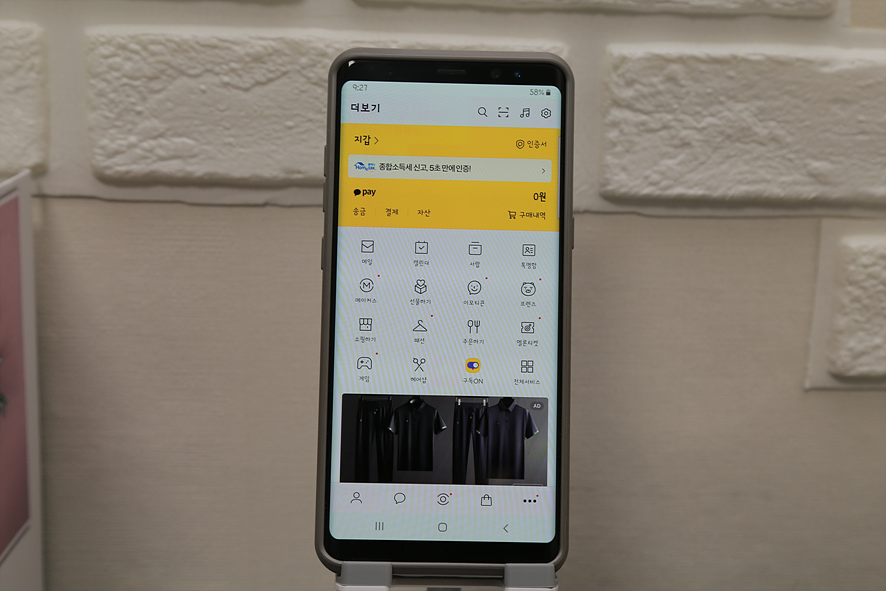
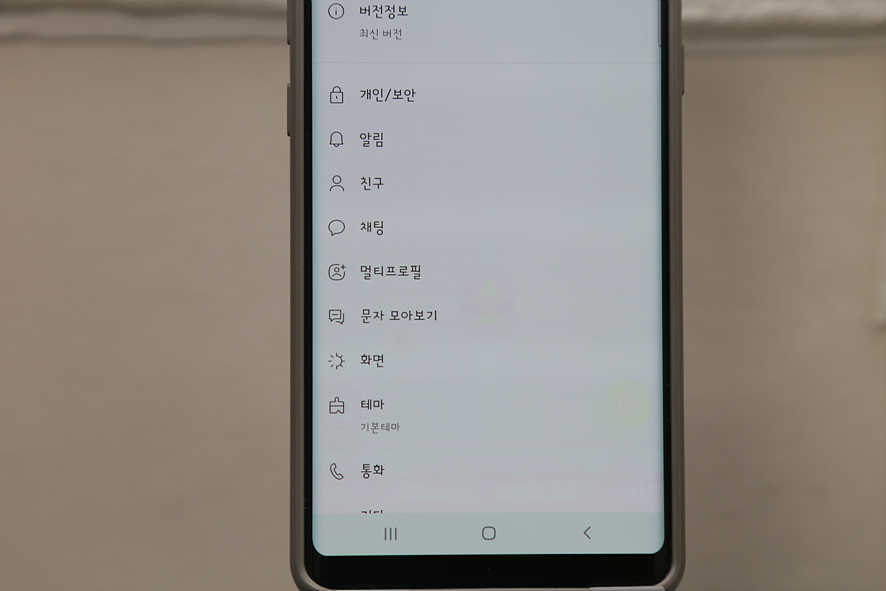
접속 방법은 먼저 카카오톡을 실행하여 보여지는 메인 화면에서 하단 맨 오른쪽에 있는 “더 보기”(점 3개)를 클릭합니다. 그리고 표시되는 화면의 오른쪽 상단에 위치하는 설정(톱니바퀴 아이콘)을 눌러 들어갑니다. 스크롤해서 아래로 내려가면 ‘테마’라는 것을 찾을 수 있을 거예요.
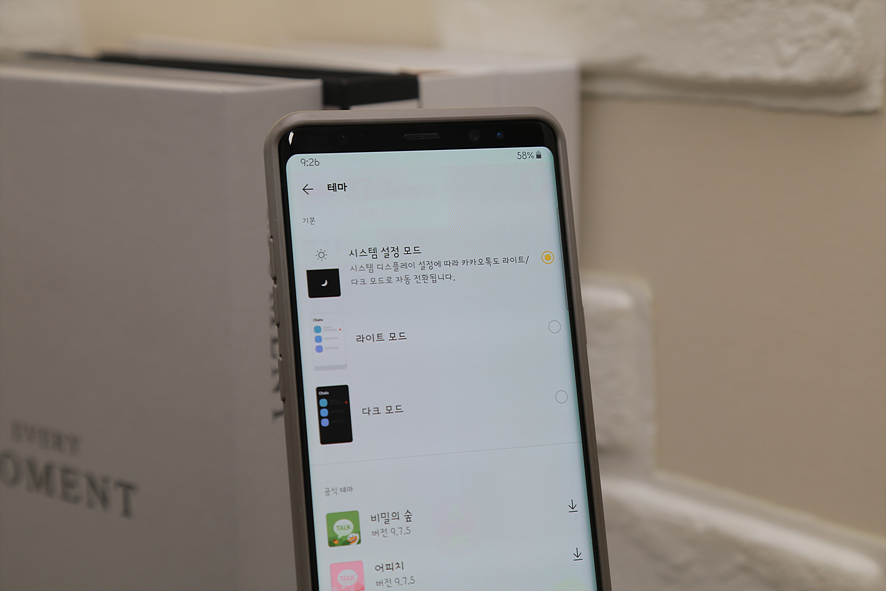
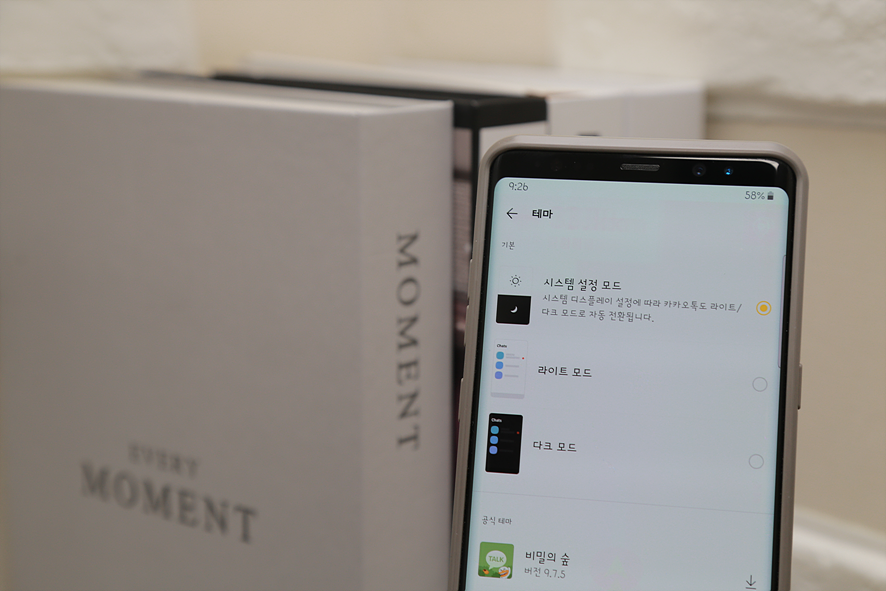
화면이 바뀌고 여러 리스트가 표시됩니다. 상부에는 설치할 때 이미 제공된 기본이 나타납니다. 총 3가지 중에서 선택할 수 있으며 라이트 모드와 다크 모드, 그리고 시간대에 따라 변경되는 시스템 설정 모드가 있습니다. 라이트 모드는 낮 시간대나 밝은 곳에 어울리며 다크 모드는 밤 시간대나 어두운 환경에서 눈부시지 않아 편리합니다.
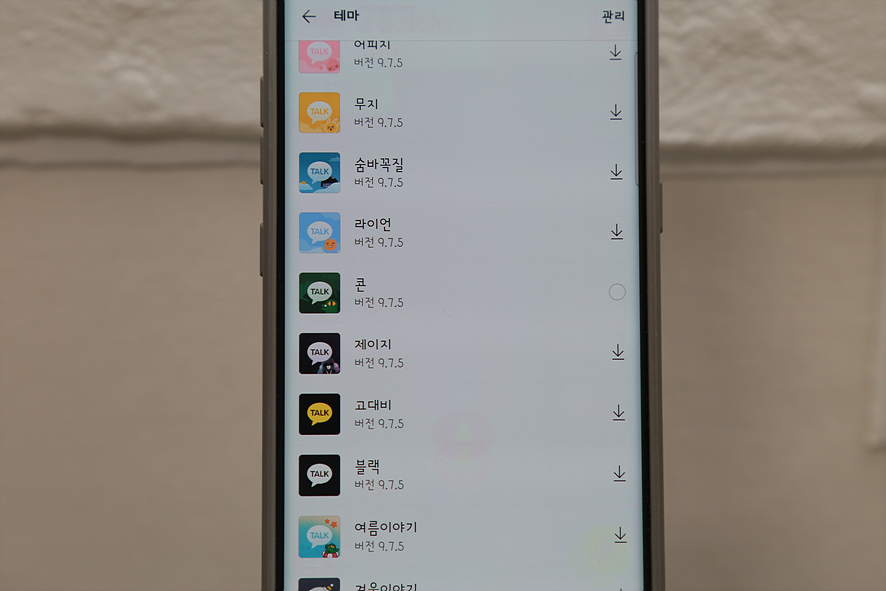
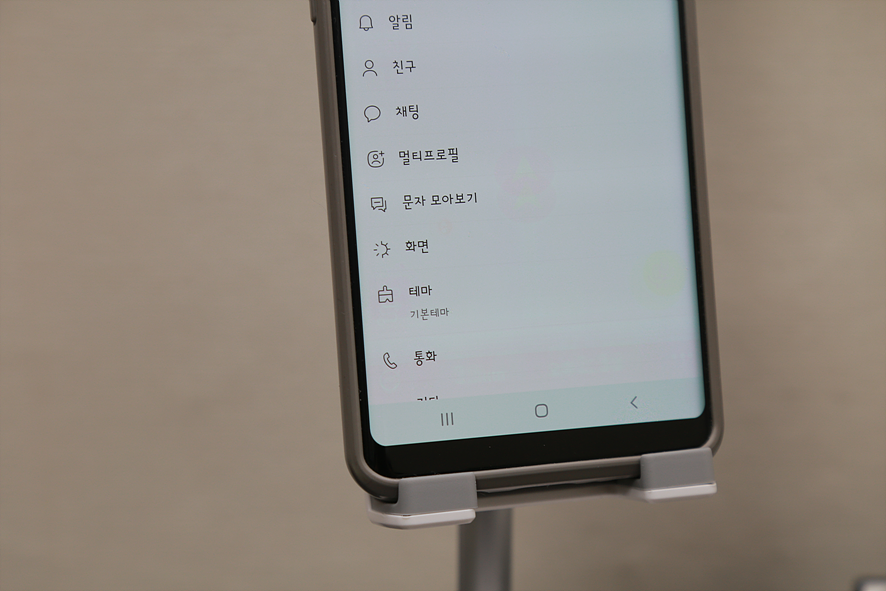
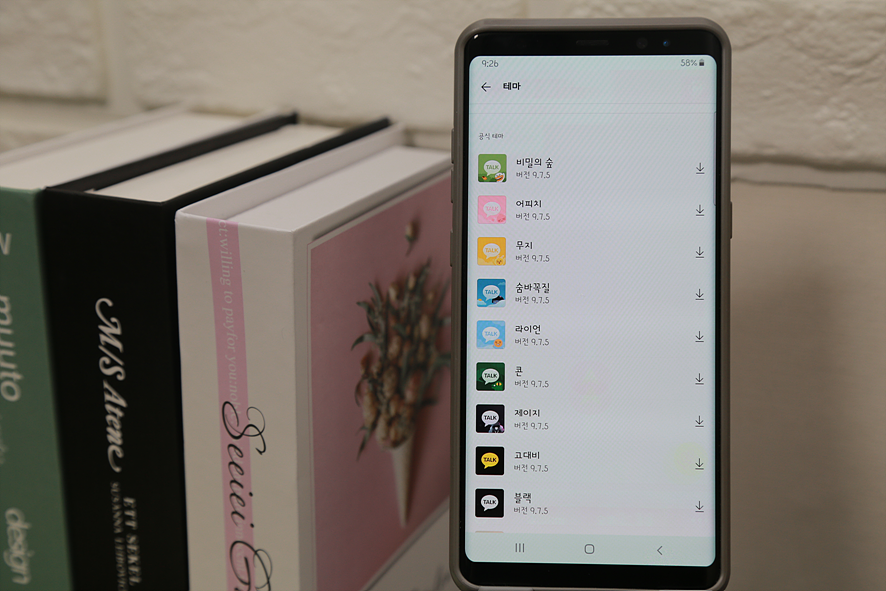
그리고 이러한 ‘기본’에서 변경하고 싶다면 하단에 스크롤하여 표시되는 공식 테마 중 원하는 것을 다운로드 받아 설치한 후 안드로이드 카카오톡 테마를 적용하시면 됩니다. 대략적으로 살펴보면 카카오톡에서 볼 수 있는 다양한 캐릭터를 주제로 한 것도 보이고 고대비나 블랙처럼 시인성을 주제로 한 것도 보입니다.

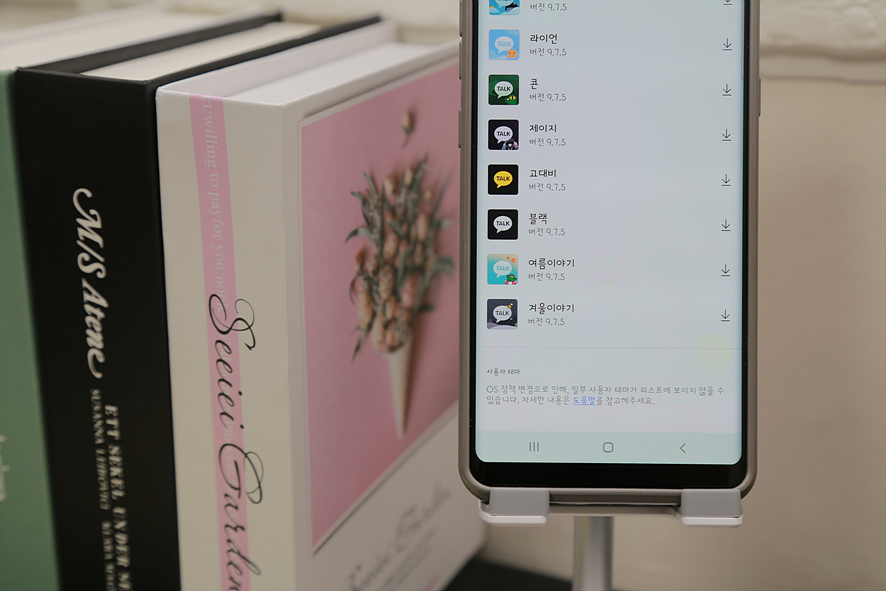
여러 리스트 중에서 원하는 주제를 찾으면 오른쪽 화살표를 터치하십시오. 그러면 화면이 바뀌면서 내려받을 수 있도록 안드로이드의 경우 구글 플레이스토어로 이동하게 됩니다. 설치를 클릭하면 다른 앱과 동일하게 다운로드 받아 설치 과정을 거치게 됩니다. 모두 완료되면 해당 주제의 오른쪽에 있는 화살표가 원형 체크박스로 바뀝니다.
원형 체크박스를 선택하면 화면이 새로고침되고 선택한 카카오톡 테마에서 각각의 창과 입력창 배경 등이 달라졌음을 확인할 수 있을 것입니다.
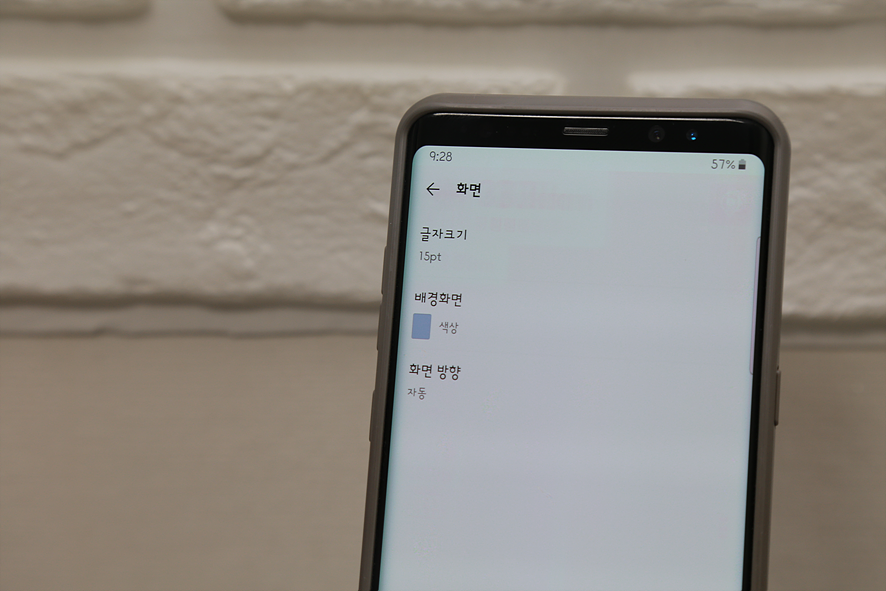
추가로 분위기를 바꾸는 방법은 또 있습니다. 바로 카카오톡 배경화면을 바꾸는 것인데 전체적인 것이 아니라 부분적인 변화를 주는 것입니다. 이 또한 위에서 먼저 살펴본 과정에서 설정하고 들어가면 주제 바로 위에 화면이라는 메뉴를 볼 수 있고 터치해서 들어갑니다.
화면이라는메뉴에서변화를주는요소로는글자의크기와배경화면,그리고화면의방향까지모두3가지가있습니다. 카카오톡 배경을 변경하는 방법 외에도 글자 크기가 작아서 보기 어렵거나 너무 커서 불편하다면 여기서 크기를 조절할 수 있고 방향성도 적절하게 변경할 수 있으니 알아두면 좋겠습니다.
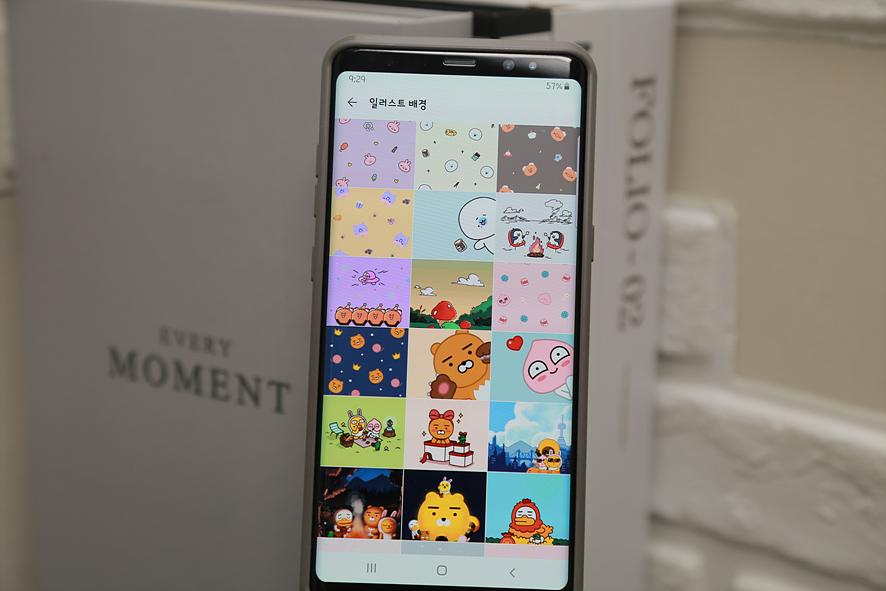
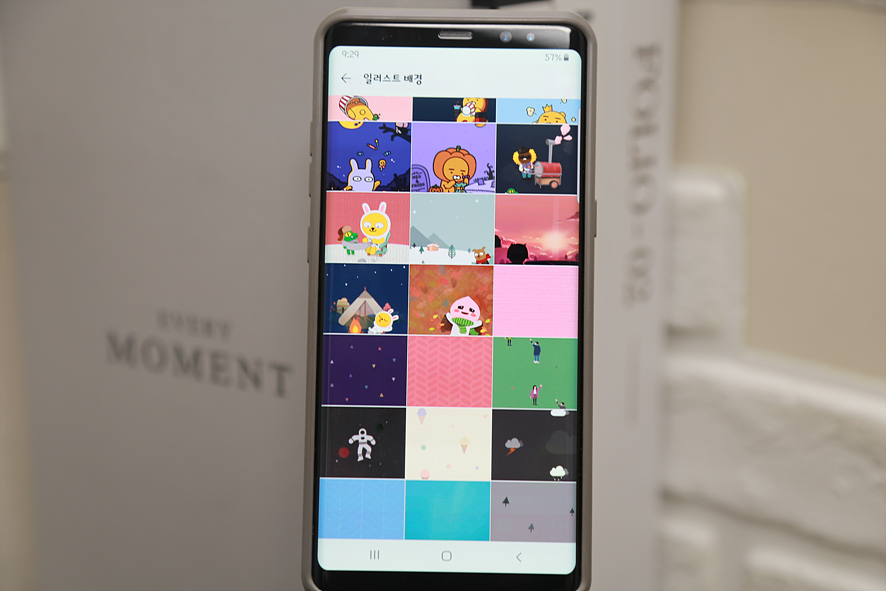
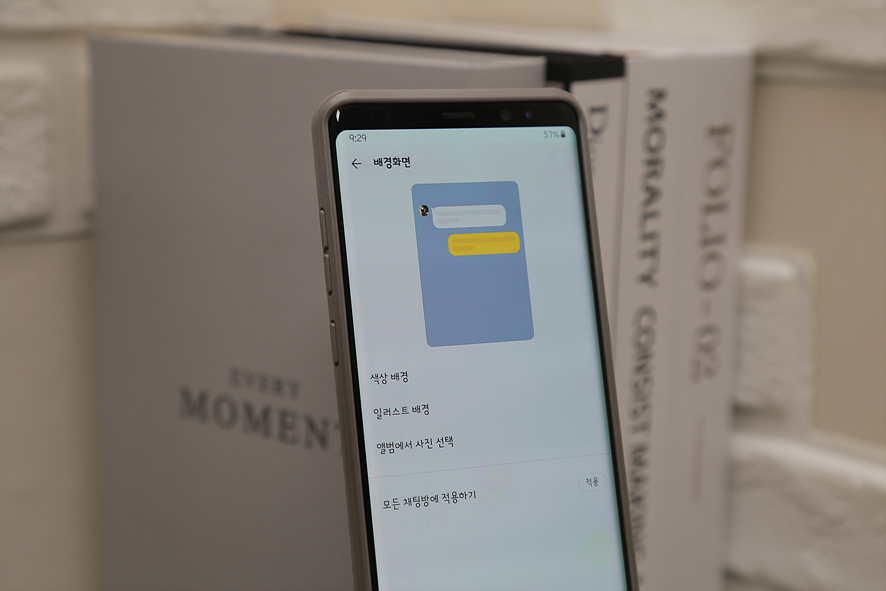
배경화면이라고 하는 곳에서 변경할 수 있는 것은 기본적으로 제공되는 색상부터 바꾸는 방법과 캐릭터나 풍경을 테마로 한 다양한 일러스트를 선택하는 방법이 있습니다. 보다 자율성을 부여하기 위해 사용자가 직접 촬영한 사진에서도 선택하여 적용할 수 있도록 지원하고 있습니다.
평소 복잡하지 않고 차분한 것을 선호한다면 색을 바꾸는 정도로 충분합니다. 반면에 조금 어지럽기는 하지만 좀 더 개성있는 배경을 원한다면 일러스트로 원하는 것을 선택하면 됩니다.
이렇게 지금까지 분위기를 바꿀 수 있도록 안드로이드를 기준으로 카카오톡 주제나 배경을 변경하는 방법과 과정을 살펴봤습니다. 위의 순서대로 따라하면 그리 어렵지 않으니 오랫동안 바꾸지 말고 익숙해지면 이번 기회에 변화를 주세요.