세계 시민이 되자: Global Citizenship
2022년 현 시점에서 인터넷 방송을 위해 가장 일반적으로 사용되는 프로그램은 단연 OBS Studio입니다. OBS 스튜디오는 오픈소스 프로그램입니다. 즉, 세계 어느 나라 사람이든 프로그램의 소스코드를 자유롭게 볼 수 있고 수정할 수 있습니다. 트위치TV, 아프리카TV, 유튜브라이브 등 대부분의 방송 플랫폼을 지원하며 오픈소스 프로그램이므로 당연히 사용도 무료입니다.
열린방송 툴의 줄임말 OBS project 방송 플랫폼에서는 자체 방송용 프로그램을 무료로 지원하는 것이 일반적입니다. 트위치는 ‘Twitch 스튜디오’라는 프로그램을 무료로 제공하고 있으며 아프리카TV도 ‘Freck Shot’이라는 자체 방송용 프로그램을 지원합니다. 하지만 플랫폼에서 지원하는 프로그램은 당연히 해당 플랫폼에서만 사용이 가능합니다. 트위치 스튜디오를 사용하면 트위치만으로 방송이 가능한 거죠. 하지만 외부 프로그램을 사용하면 활용 폭이 넓어집니다. 외부 프로그램을 사용하면 어떤 플랫폼에서도 방송이 가능하고 심지어 동시 송출도 가능합니다.
비슷한 유형의 프로그램인 엑스스플릿 BSXsplitOBS 스튜디오와 비슷한 프로그램이며, 비슷한 점유율을 가진 프로그램은 엑스플릿이 대표적입니다. 익스플릿은 매우 직관적인 사용 환경에서 제공하며 다양한 기능을 가지고 있습니다. 단, 프로그램을 완전히 사용하기 위해서는 유료 결제가 필요합니다. 무료로 사용할 수 있지만 송출 화면에 워터마크가 생겨 방송 해상도가 제한되며 부가적인 기능을 갖는 플러그인은 사용할 수 없습니다. 그리고 OBS 스튜디오와 달리 윈도 기반 컴퓨터에서만 사용이 가능합니다. 이러한 이유로 진입 장벽이 낮은 OBS 스튜디오가 대세로 자리 잡고 있습니다. 특히 인터넷 개인방송을 처음 시작하는 분들에게는 고정적인 지출이 생기지 않고 다양한 기능을 시도해 볼 수 있는 OBS 스튜디오가 더 적합할 것 같습니다. 다만 OBS 스튜디오는 초보자들이 보기에는 메뉴가 매우 복잡해서 한눈에 들어오지 않습니다. 하지만 이러한 단점은 익숙해질 수 있는 부분입니다.세계 시민이 됩시다: Global Citizenship운전을 하시는 분이라면 모두 운전면허 취득 후 처음으로 blog.naver.com 오늘의 포스팅은 다운로드 후 설치까지 다룹니다. 앞서 ‘트위치 스튜디오’를 소개했던 포스팅에서는 설치 후 첫 방송 송출까지 다뤘는데 글이 피로감이 생길 정도로 길어졌네요. OBS 스튜디오는 다뤄야 할 내용이 트위치 스튜디오에 비해 길기 때문에 이번 포스팅은 2부로 나눠 작성하기로 했습니다. 트위치의 무료 방송용 프로그램인 ‘트위치 스튜디오’ 소개는 위 링크를 통해 만나보실 수 있습니다. 완전 초보자에게 맞는 난이도로 최대한 자세히 다루었습니다.The OBS Project is made possible thanks to generous contributions from our sponsors and backers. Learn more about how you can become a sponsor . Premier Tier Diamond Tier Features High performance real time video/audio capturing and mixing. Create scenes made up of multiple sources including window …obsproject.comOBS스튜디오를 다운로드하려면 OBS프로젝트 사이트로 이동할 필요가 있습니다. OBS 프로젝트의 공식 사이트 주소는 https://obsproject.com/ 입니다. 위 링크를 통해 이동할 수 있습니다.

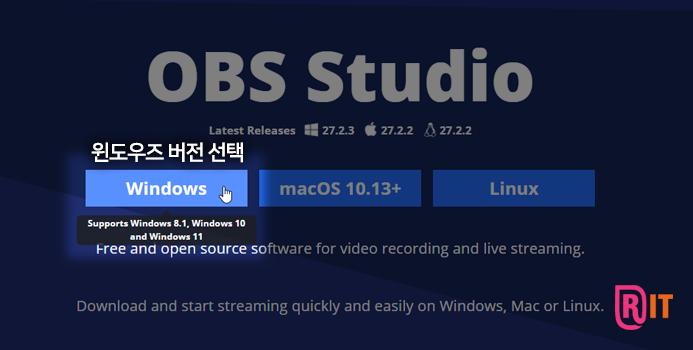
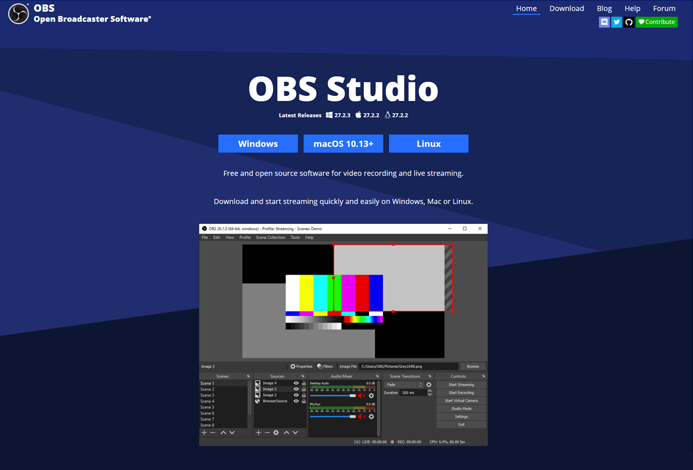
매우 직관적인 사이트 “OBS project.comOBS 프로젝트 사이트”에 접속하면 다운로드 버튼이 나타납니다. OBS 스튜디오와는 달리 사이트 자체는 매우 직관적입니다. 한글도 대응하고 있습니다. 오늘의 포스팅은 윈도10 기반으로 설명하겠습니다. 당연히 윈도용 OBS 스튜디오를 다운로드 받아야 합니다. 매킨토시와 리눅스 기반 PC도 구동이 가능합니다. 오픈소스와 멀티플랫폼은 개인적으로 항상 열광하는 부분입니다.
멀티 플랫폼 대응 RRIT Windows 버튼을 클릭하면 자동적으로 다운로드가 시작됩니다. 윈도8과 10 그리고 최신 버전 11 모두를 지원합니다.
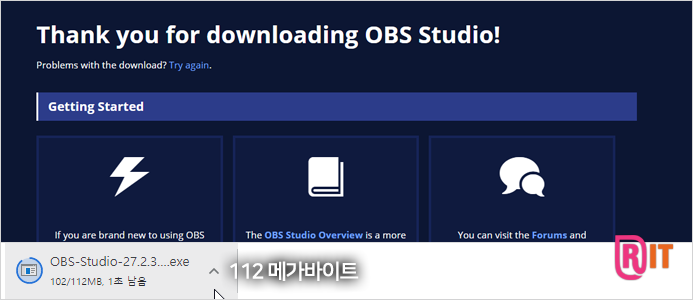
가벼운 프로그램 RRIT 설치 파일은 112MB로 최근 프로그램에 비해 매우 작은 용량입니다. 10초 정도면 다운로드가 끝나는 용량으로 해외 사이트임에도 불구하고 다운로드 속도가 매우 빠릅니다. 2022년 4월 1일 현재 최신 버전은 27.2.3입니다.
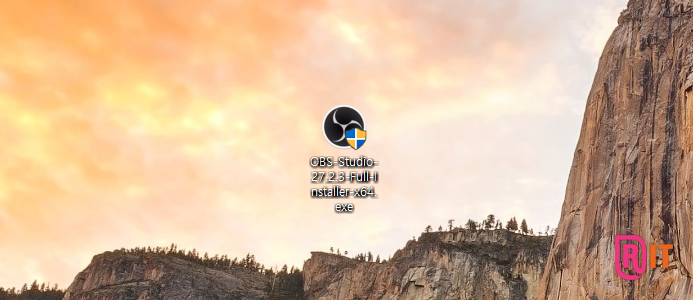
알아서 잘 받아 들여요. ⓒ RIT창은 메모리 인식률 차이에 따라 프로그램이 32비트와 64비트로 나뉩니다. 그러나 OBS 스튜디오는 x32, x64를 따로 선택할 필요가 없습니다. OS에 맞는 버전으로 다운로드 할 수 있습니다. 다운로드가 끝나면 다운로드 받은 위치에서 설치를 시작합니다. 참고로 저는 64비트 윈도10을 사용하고 있습니다. 특별한 선택 과정 없이 프로그램도 64비트용으로 자동으로 받아들여졌습니다.
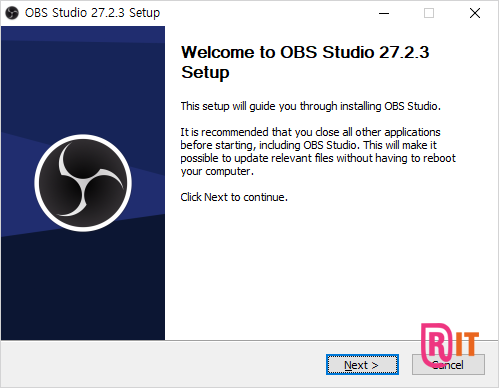
설치 시작 ◆ RIT 설치 전에는 설치 프로그램 이외의 프로그램은 종료하는 것을 권장합니다. 특히 큐베이스와 같은 시퀀스 프로그램이나 동영상 시청 및 편집 프로그램은 미리 종료해 두면 설치 과정에서 문제를 일으키지 않게 됩니다. OBS 스튜디오는 윈도가 사용하는 코덱 파일이나 시퀀싱 프로그램이 사용하는 VST 플러그인을 함께 사용합니다. 프로그램을 종료하지 않으면 이러한 파일에 관한 예기치 못한 문제가 발생할 수 있습니다. 준비가 되면 “Next”를 클릭합니다.
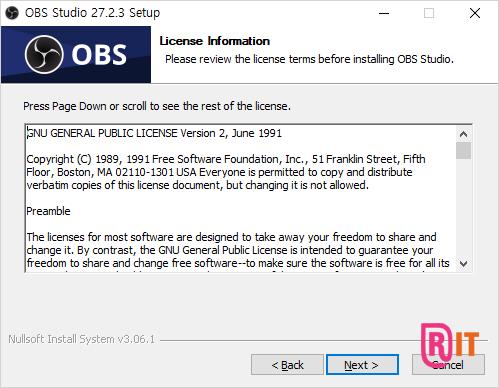
사용약관 RRIT “Next”를 클릭하면 사용계약에 대한 내용이 등장합니다. 오픈소스에 무료로 사용할 수 있는 프로그램이기 때문에 특별한 규제는 없습니다. 약관을 확인한 후 ‘Next’를 클릭합니다.
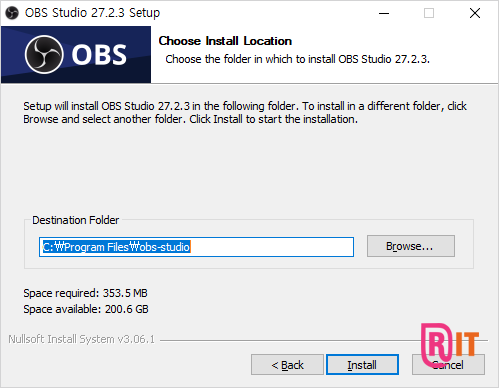
설치 경로 RRIT 컴퓨터에 프로그램이 설치될 경로를 선택하는 과정입니다. OBS 스튜디오는 특히 사용자별로 설치 위치가 바뀌거나 특별한 경로에 설치되지 않습니다. 프로그램 파일 폴더 안에 조용히 설치됩니다. 첫 설치 값을 유지하는 것이 좋습니다. 기본 경로에 설치하면 그 후 플러그인을 설치하거나 따로 설정하는 번거로움이 없습니다. Install 버튼을 누르면 실제 파일이 설치됩니다.
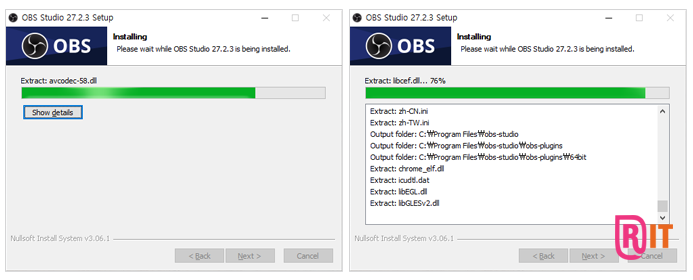
파일 설치 RRIT 파일 용량이 크지 않기 때문에 설치는 곧 끝납니다. 인스톨이 끝나면 재부팅하지 않고 바로 사용할 수 있습니다. 마지막 설치 화면에는 기본적으로 LaunchOBS Studio 27.2.3 체크박스가 선택 상태로 되어 있습니다. 이 체크박스가 선택된 상태에서 “Finish” 버튼을 누르면 설치 프로그램이 종료되는 즉시 OBS 스튜디오가 실행됩니다.
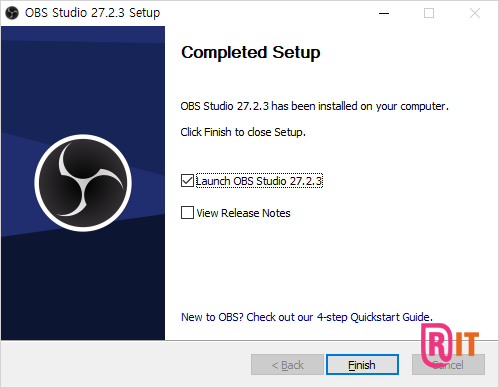
인스톨 완료 RRIT 위 화면까지 진행되었을 경우, 인스톨은 완료됩니다. 컴퓨터 사용을 많이 하신 분이라면 이번 포스팅 내용은 별다른 설명 없이 혼자 해도 아무 문제가 없는 내용이지만 컴퓨터 사용에 익숙하지 않은 분들도 계시기 때문에 최대한 과정을 밟아서 정리했습니다. 설치에 도움이 되지 않는 분이라도 다음의 포스팅 내용은 어느 정도 도움이 될 것입니다. 그 이유로 포스팅을 분리하기로 결정했습니다. 그리고 포스팅을 분리하면 여담이나 관련된 다른 분야의 개념도 한번 지적할 수 있는 여유가 생기는 것 같습니다.
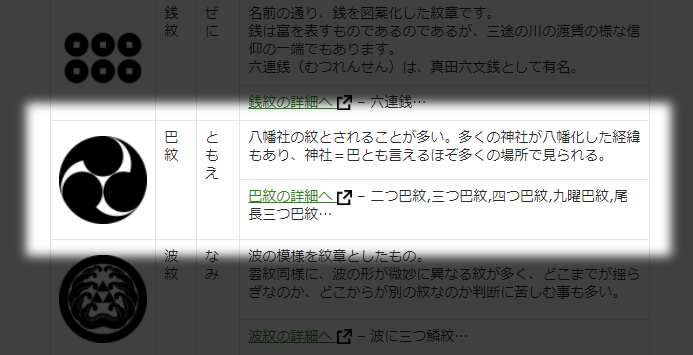
어디서 본 듯한 로고 OBSproject.com 다운로드와 설치 과정에 대한 설명은 여기까지입니다. 다음 포스팅에서는 가장 쉽고 기초적인 설정으로 실제 방송하는 과정을 다룹니다. 마치기 전에 개인적으로 한가지 궁금한 것을 소개해 드리도록 하겠습니다. 이 포스팅을 보시는 분들 중에 OBS 스튜디오 로고에 익숙하신 분이 계실 수도 있습니다. 아마 일본문화에 관심이 있는 분이라면 제 로고가 낮지는 않겠지만 아주 비슷한 형태가 존재합니다.
토모에라는 문양은 일본 신사에서 볼 수 있는 ‘토모에’라는 문양입니다. 이 무늬는 일본 신사 중 하치만신을 섬기는 신사에서 흔히 볼 수 있다고 일본 신사 방문기라는 사이트는 설명하고 있습니다. OBS 스튜디오 로고는 이 모양의 좌우 반전 모양입니다.

나치의 상징인 하켄크로이츠(Hakenkreuz)와 불교에서 유래한 만자문 같은 상황입니다. OBS 프로젝트 측에서는 로고에 특별한 의미는 없으며 OBS 프로젝트를 최초로 시작한 휴짐 베일리(Hugh Jim Bailey)가 즐겨 사용했던 것 같습니다. 하지만 휴짐 베일리가 개인 프로젝트로 출범했을 때의 OBS 스튜디오와 지금의 OBS 스튜디오는 그 규모가 너무 달라졌습니다. OBS 프로젝트 포럼에서는 오해의 여지나 문화적 민감성을 고려해 교체하는 것이 좋다는 의견도 많습니다. 제 생각에도 일본 신앙의 군신을 상징하는 문양으로 오해받기보다는 독자적인 상징과 의미를 지닌 로고로 바꾸는 것이 좋을 것 같습니다.세계 시민이 됩시다: Global Citizenship 이전의 포스팅에서는 OBS 스튜디오를 설치해 보았습니다. 이번 포…blog.naver.com 이번 포스팅에서는 OBS 스튜디오 다운로드 및 설치 과정에 대해 배웠습니다. 하지만 방송을 위한 본격적인 사용은 전혀 하지 않은 상태입니다. 실행 후 최초 설정을 통해 방송을 진행하는 것까지 다룬 포스팅은 상기 링크를 통해 확인하는 것이 개인방송을 쉽게 즐기셨으면 합니다.