오늘은 유튜브로 듣고 한번 정리해 보도록 하겠습니다.넷플릭스의 영상 화질에 관한 내용입니다.이전에는 단순히 최근 제도에 의해 변경된다고 생각했는데 그게 아니었어요.설정이 가능하고 또 변경으로 인해 정말 좋은 화질은 아니더라도 적어도 제가 내고 있는 요금에 맞는 화질은 완전히 볼 수 있었는데, 그럼 오늘은 이 방법을 한번 확인해 보도록 하겠습니다.
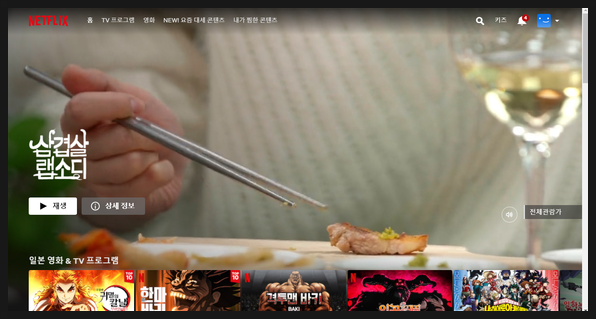
- 넷플릭스 홈페이지 [PC버전]에서 설정하기 위해 먼저 넷플릭스 홈페이지에 접속합니다.아래와 같은 화면을 볼 수 있습니다.
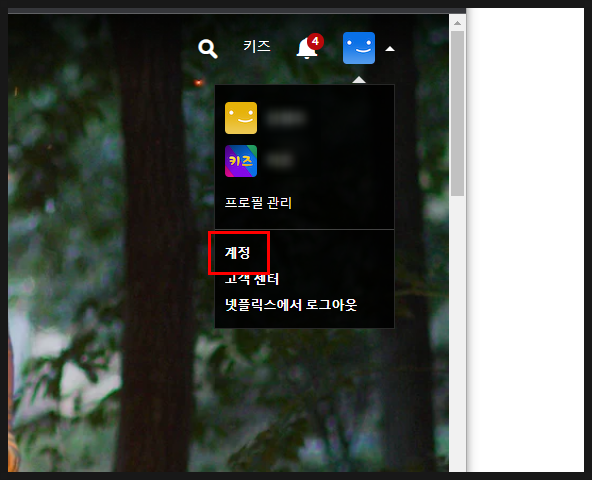
이 화면에서 오른쪽 상단에 있는 사람의 얼굴형 버튼에 마우스를 올려놓으면 메뉴가 나옵니다.여기서 계정 클릭!
그러면 아래와 같이 화면이 바뀝니다.
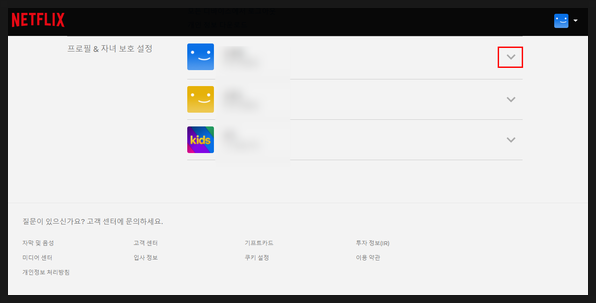
스크롤을 다운받으면 계정을 공유하고 있는 프로필 내역을 볼 수 있습니다.여기서 화질을 설정하고 싶은 프로필 오른쪽에 있는 아래 화살표를 클릭합니다.
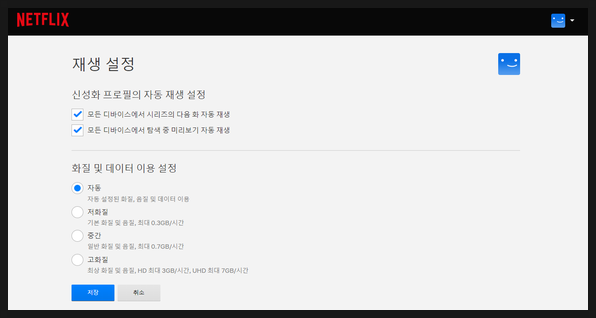
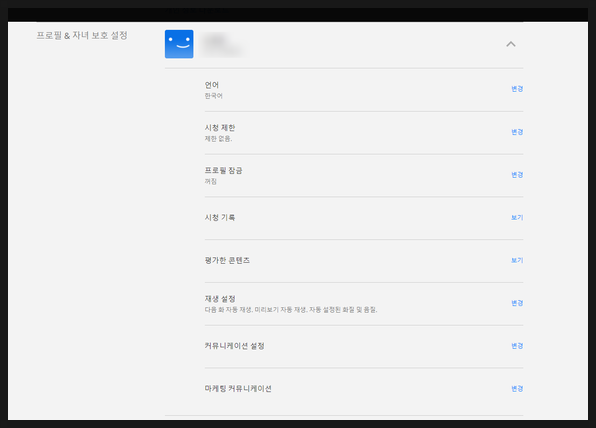
이제 아래와 같은 메뉴를 보실 수 있습니다.
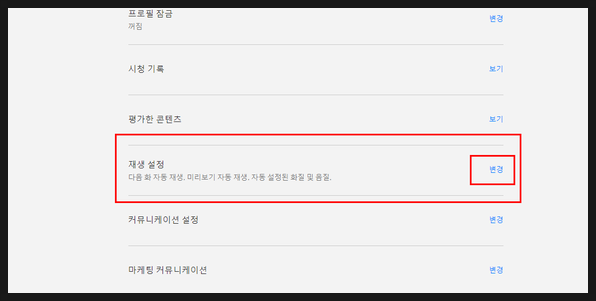
자, 재생 설정 옆의 변경 버튼을 누릅니다.
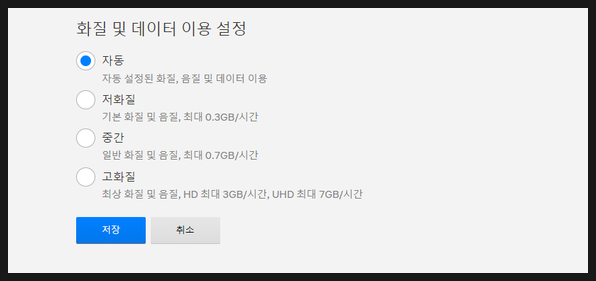
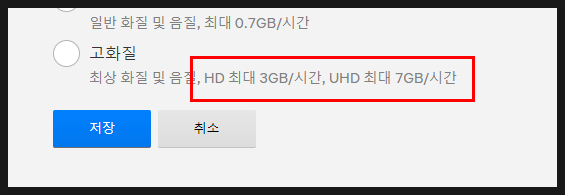
아래 화면으로 변경됩니다. 여기서 넷플릭스 화질 설정이 가능합니다.
저 같은 경우는 자동으로 되어 있습니다.
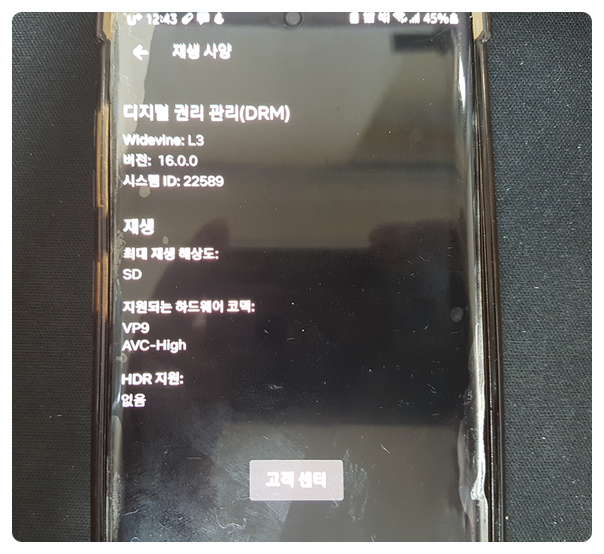
이것을 고화질로 바꾸는데 확인할 수 있기 때문에, 최대 화질입니다.
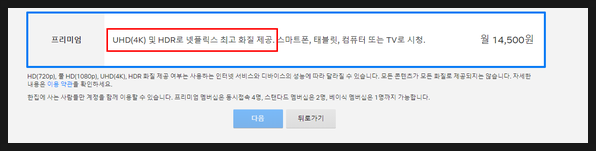
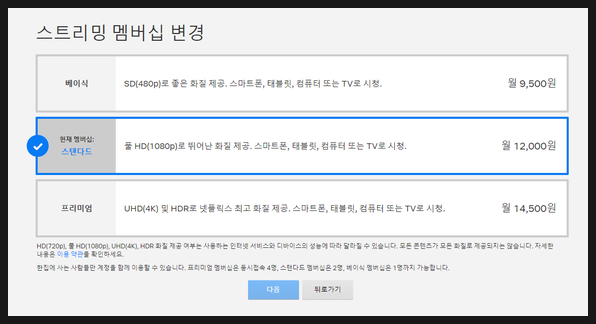
왜 확인이 필요하니?이전에 소개드렸지만 넷플릭스의 경우 요금제에 따라 최대 화질의 차이가 있습니다.
저 같은 경우는 스탠더드로 풀HD를 최대 화질로 하고 있습니다.그 때문에, 앞의 화질 설정에서 고화질로 설정해도 프리미엄의 UHD는 보실 수 없습니다.
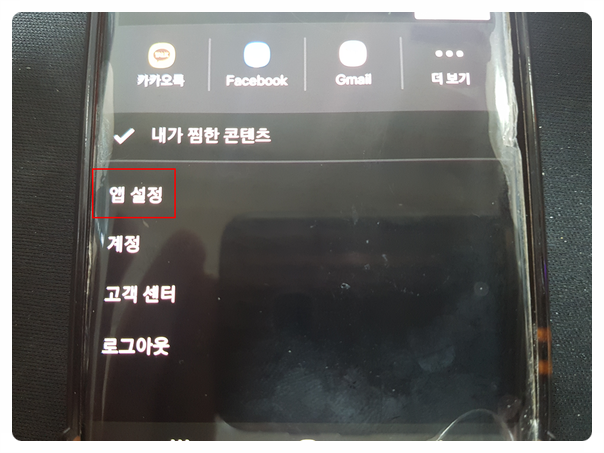
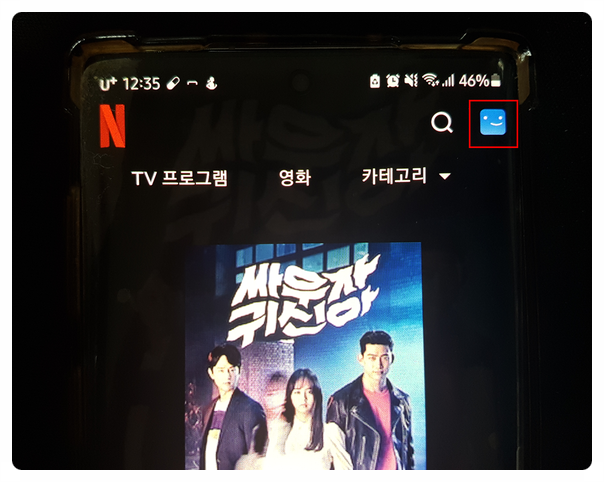
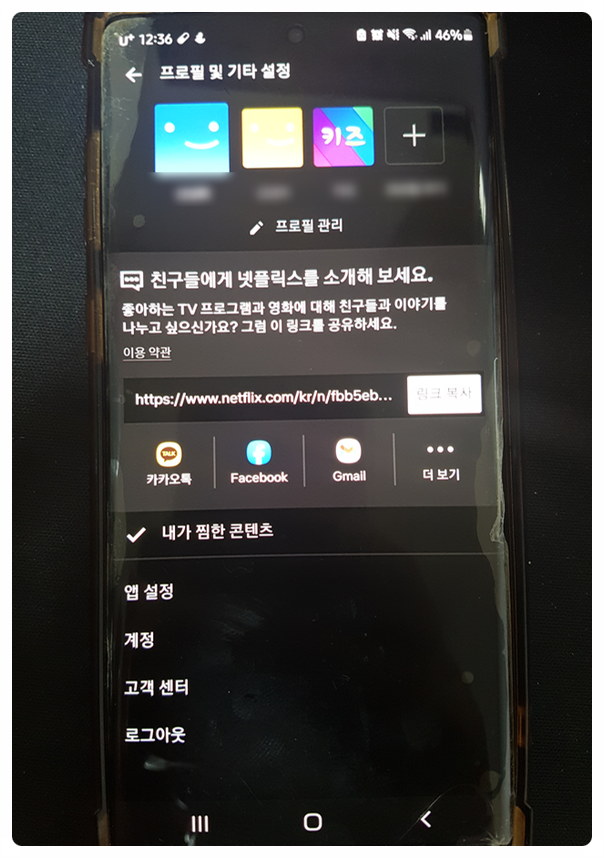
2. 넷플릭스 모바일 버전 설정은?일단 저는 스마트폰을 기준으로 설명해 보겠습니다.먼저 넷플릭스 앱을 실행하세요.상단에 있는 PC버전에서 본 얼굴형 버튼을 누릅니다.
그러면 아래와 같은 화면이 나옵니다.
하단 메뉴 중에 앱 설정을 클릭합니다.
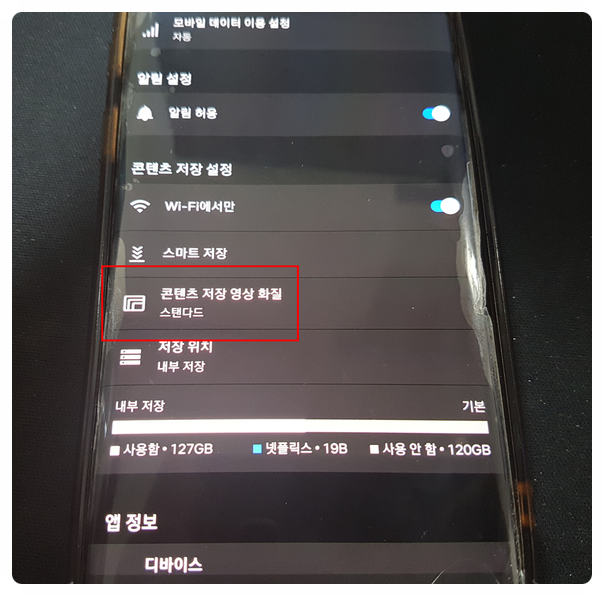
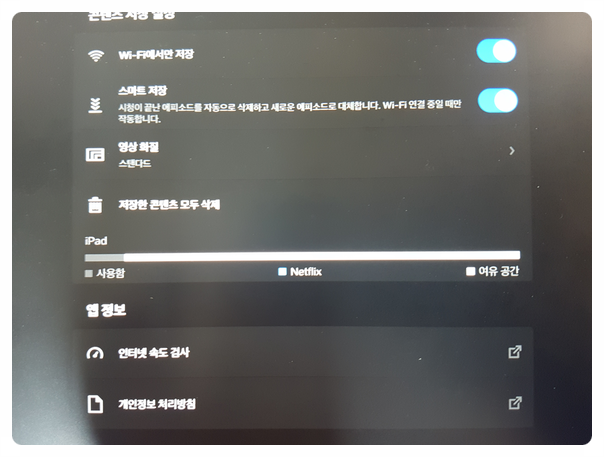
그러면 아래와 같은 화면으로 바뀝니다.
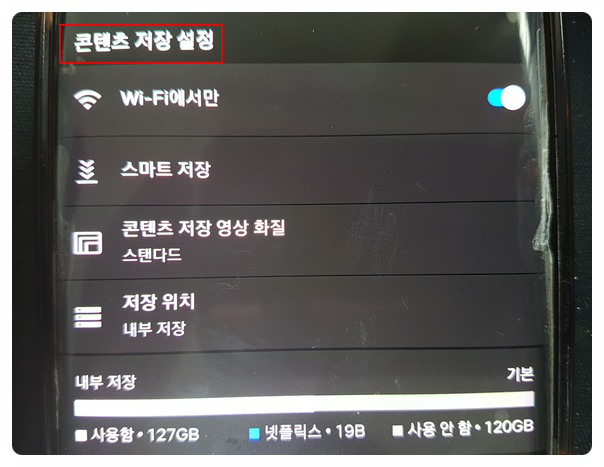
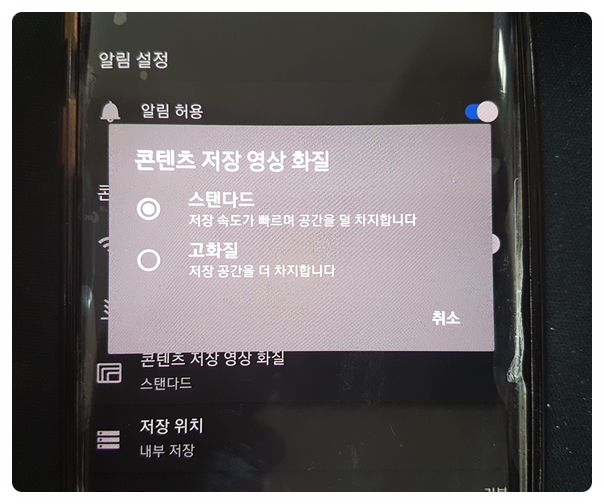
여기를 클릭하면 넷플릭스 화질 설정이 가능합니다.
응? 이거 영상 저장 아니야?넷플릭스의 경우 스트리밍을 통해 볼 수도 있지만 저장을 통해 보는 방법도 있습니다.상기 방법은 의아하게 영상을 저장하는 경우입니다.

스트리밍의 경우 인터넷 사양에 따라 진행되는지 따로 설정이 어려웠는데 혹시나 해서 아이패드도 확인했는데 아이패드의 경우도 저장 설정만 하고 있었습니다.
그 후 다른 내용을 발견하면 반드시 다시 포스팅을 진행합니다.
©jamesyarema, 출처 Unsplash
이렇게 이번에는 넷플릭스 화질 설정 방법을 한번 알아봤습니다.직접 고화질로 해 본 내용과 다른 내용을 비교해서 올리고 싶었지만 사실 자동 영상으로 보면 큰 차이가 없었습니다.다만 가끔 잘못된 설정으로 나쁜 화질로 볼 수도 있기 때문에 내용을 알아두면 언젠가 도움이 되지 않을까요?오늘도 넷플릭스 더 좋은 화질로 더 재밌게 봐주세요
넷플릭스 이용 정보를 더 읽어보세요. 저번에 포스팅에서도 말씀드린 적이 있는데 제 경우 넷플릭스와 유튜브 프리미엄, 그리고 왓챠와 시즌볼… blog.naver.com 이전의 포스팅에서 넷플릭스 성인 인증을 해보는 방법을 알아봤습니다. 이번에는 나이에 따라 계정에 시청제 blog.naver.com