안드로이드폰(갤럭시) 방송테스트1 – 프리즘라이브 한번 테스트하여 현재 사용중X
유튜브에 ‘인터넷방송/스트리밍/갤럭시방송’ 같은 키워드로 검색해 발견한 영상이었는데, ‘프리즘 라이브’라는 애플리케이션으로 간단히 방송을 시작하는 방법에 대한 것이었다.
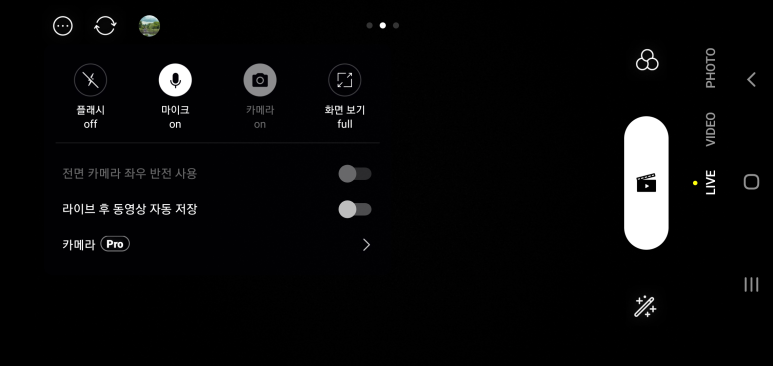
프리즘 라이브 스튜디오는 플레이스토어에서 내려받을 수 있다.다운로드 받아 방송하고자 하는 플랫폼과 계정을 연결하면 간편하게 캠 방송&스크린캐스트 방송을 할 수 있다.
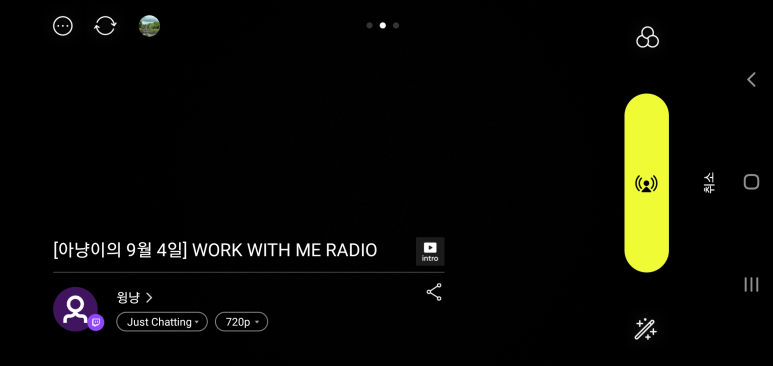
화면은 이렇게 구성돼 있는데 카메라는 방송을 시작하면 끌 수 있을 것 같다.
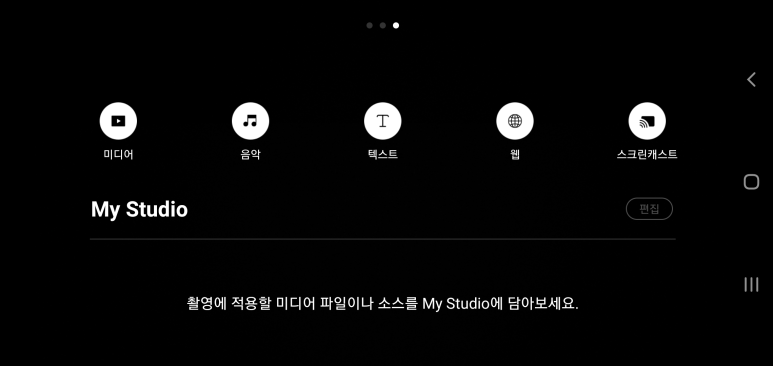
오른쪽에 스와이프 해주면 스크린캐스트가 뜨는데 이를 눌러 화면 공유가 가능했던 것으로 기억한다.
비디오 버튼을 누르면 바로 방송 송출된다.일단 이 테스트를 통해 ‘캡처보드’ 없이 모바일 게임 방송의 가능성을 봤다.하지만 컬러풀의 경우 ‘렉’이 조금이라도 있거나 키가 물리는 문제가 발생하면 게임플레이에 치명적인 영향이 있지만, 이 앱을 살 때 해당 문재가 심각해 시범방송 이후 이어지지는 못했다.
이를 위해 스크린 미러링과 OBS STUDIO를 이용한 방법을 시도했다.
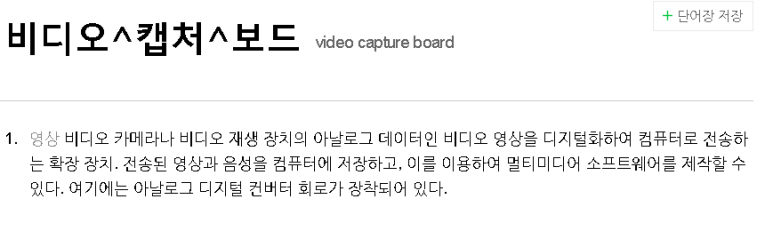
안드로이드폰 방송 테스트 2-OBS STUDIO&미러링 현재도 계속 사용하고 있는 방법, 보통 트위치 방송을 살펴보면 ‘캡처보드’를 이용해 방송하고 있다는 스트리머 분들이 많다. 그래서 저는 캡처보드가 뭔지 잘 모르겠지만 방송하려면 필수 장비인지 정도 생각하고 있었다.
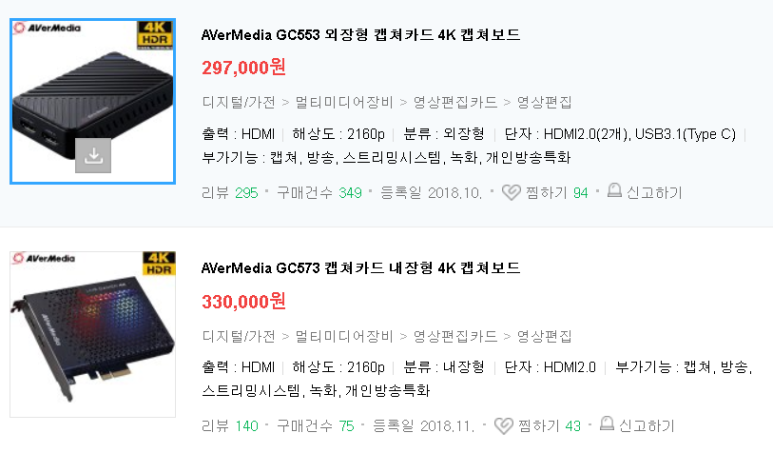
이런 장비라고 한다.이를 활용하면 휴대폰 화면을 고화질로 컴퓨터에 실시간 전송할 수 있을 것 같다.하지만 가격대가 상당히 비싸다.
물론 8~9만원대 제품이나 10만원대 제품도 많지만 2~30만원은 줘야 좋은 제품을 구입할 수 있을 것 같았다.
에버미디어GC라인을 사용하는 방송을 한 번 봤는데 화질이 틀렸어…:)
그냥 취미로 혼자 방송하는 거니까 자본 투입은 최소화할 수 있도록 난 미러링 할 거야!
안드로이드 휴대전화(갤럭시S10)와 윈10을 사용하는 노트북(델XPS) 미러링에는 이 영상을 참고했다.
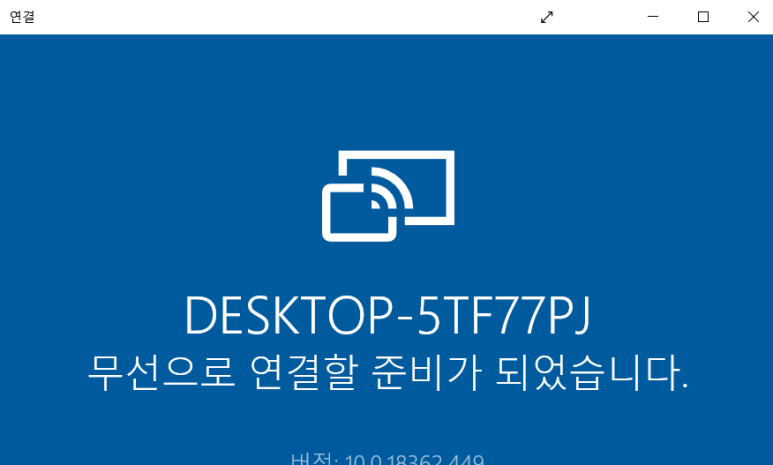
Windows 검색 > 「접속」검색 > 「접속」클릭
그러면 이런 창이 뜬다. 이걸 띄워놓고
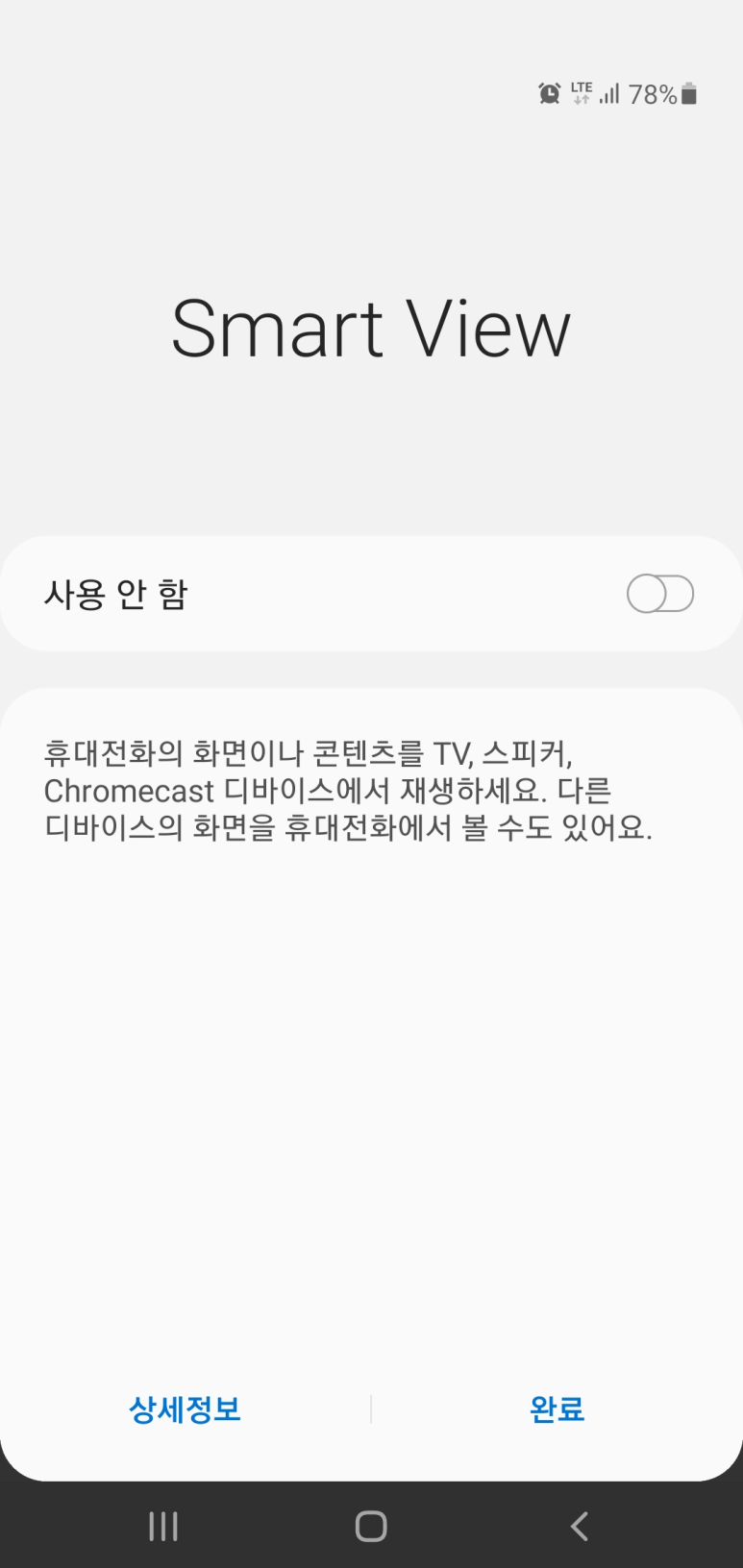
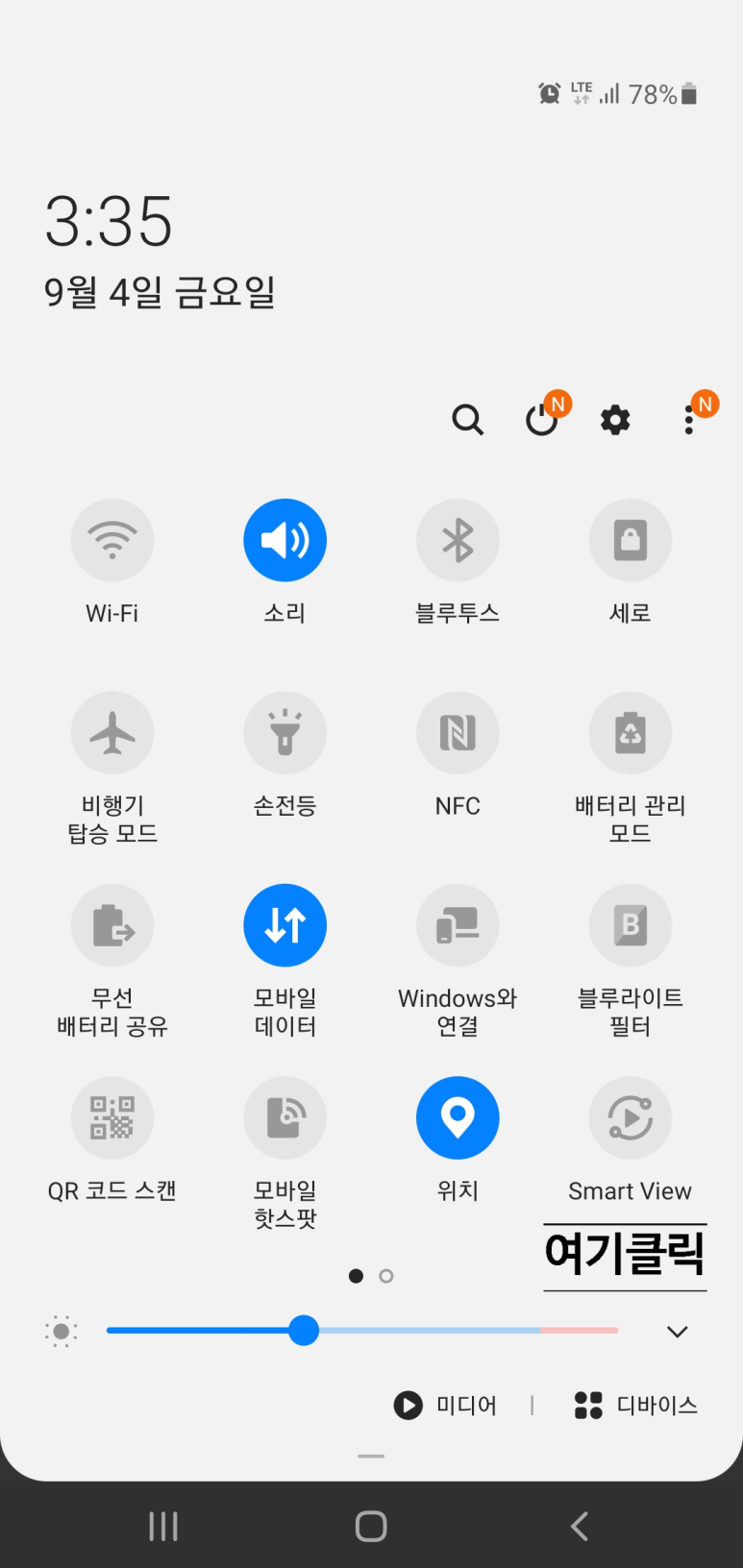
핸드폰으로 ‘SMARTVIEW’를 찾다가
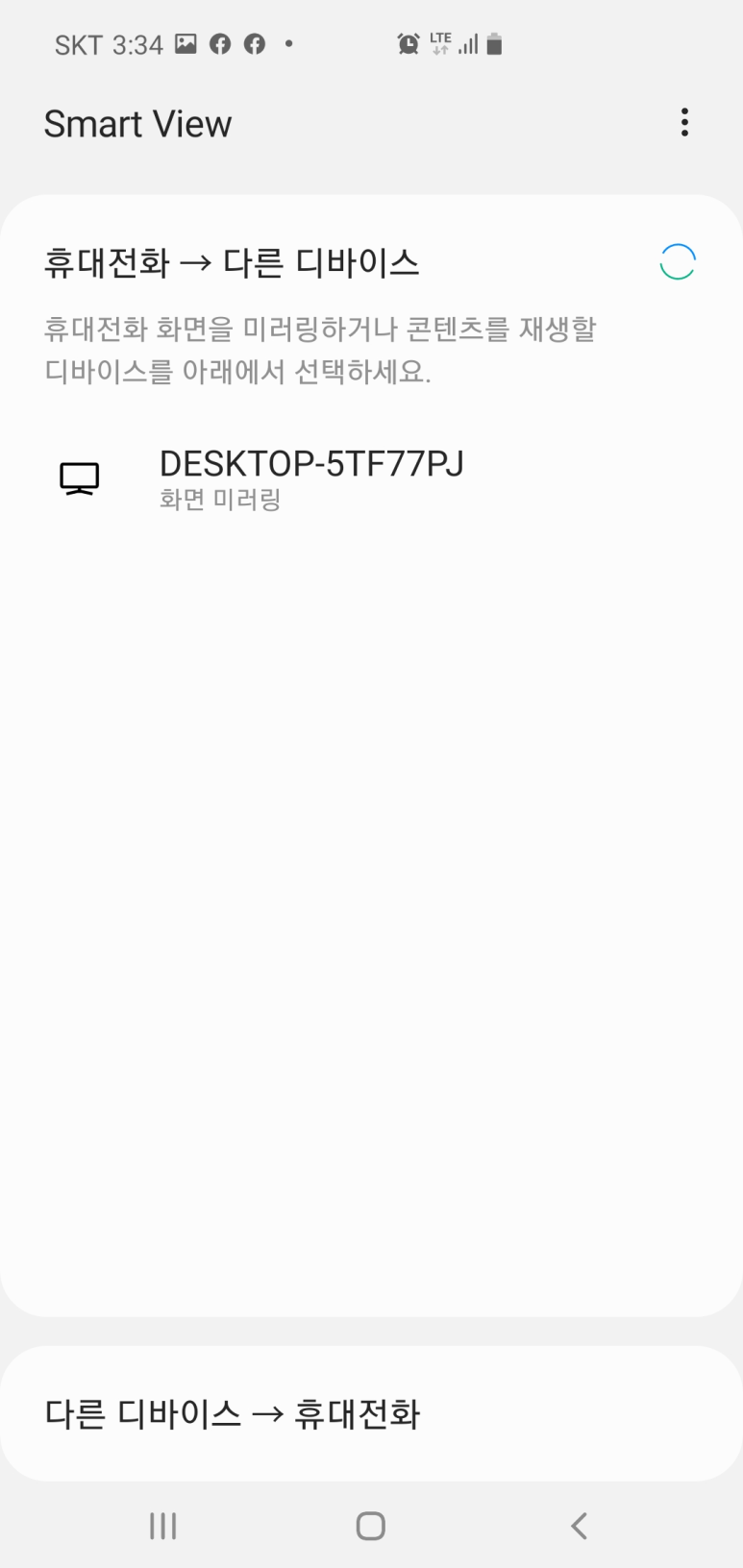
사용 상자를 눌러 “휴대폰 > 다른 디바이스” 부분에서 기다리면 접속 대기 중인 컴퓨터 목록이 나타난다.
이 화면에서 접속하고자 하는 PC를 선택해 주시면
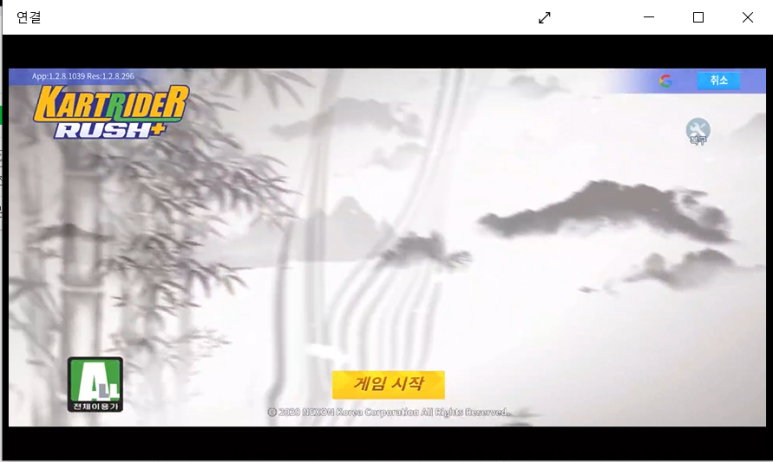
컴퓨터 화면에 있는 창에 이렇게 미러링되게 된다.그럼 이만하면 이제 컴퓨터 화면을 방송에 내보낼 수 있으면 컴퓨터로 모바일 게임 방송이 가능해진다.
이 동작을 하기 위해서 OBSSTUDIO를 사용!
이 영상이 짧고 설명이 잘 되어있어서 첨부.

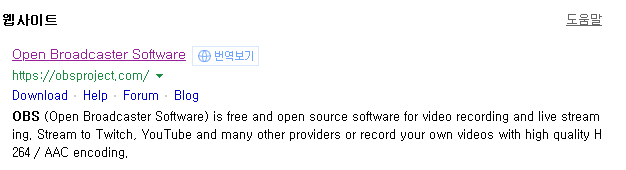
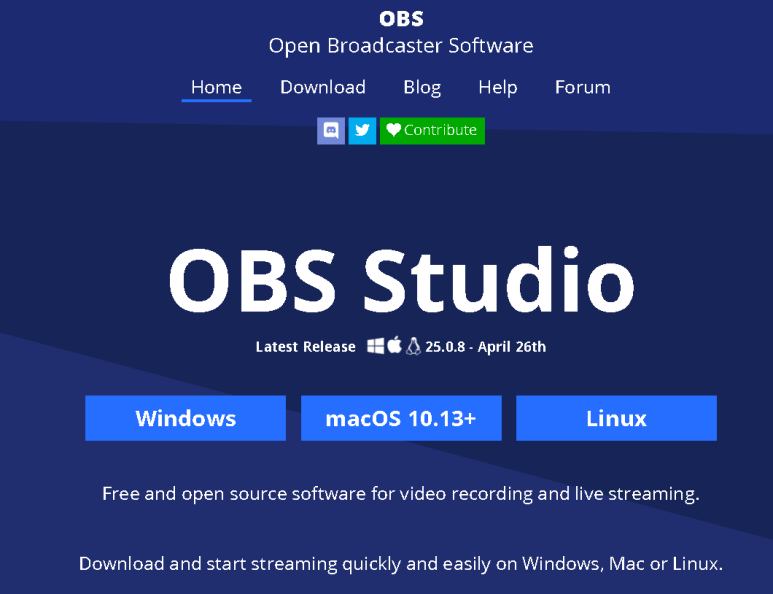
우선 네이버(포털 사이트)에 obsstudio를 키워드로 검색한다.
혹은 바로 주소로 ㄱㄱ https://obsproject.com/TheOBSProjectismadepossiblethankstogenerouscontributionsfromoursponsorsandbackers.Learnmoreabouthowyoucanbecomeasponsor.PremiereSponsorsDiamondSponsorsFeaturesHighperformancerealtimevideo/audiocapturingandmix. Createscenes made up of multiple so… obsproject.com
사이트에 들어가면 이렇게 나오는데 레이아웃이 직관적이어서 너무 마음에 들었다.
그리고 무료 프로그램…!!!
여기서 다운받으시면
OBSSTUDIO 다운로드 완료!
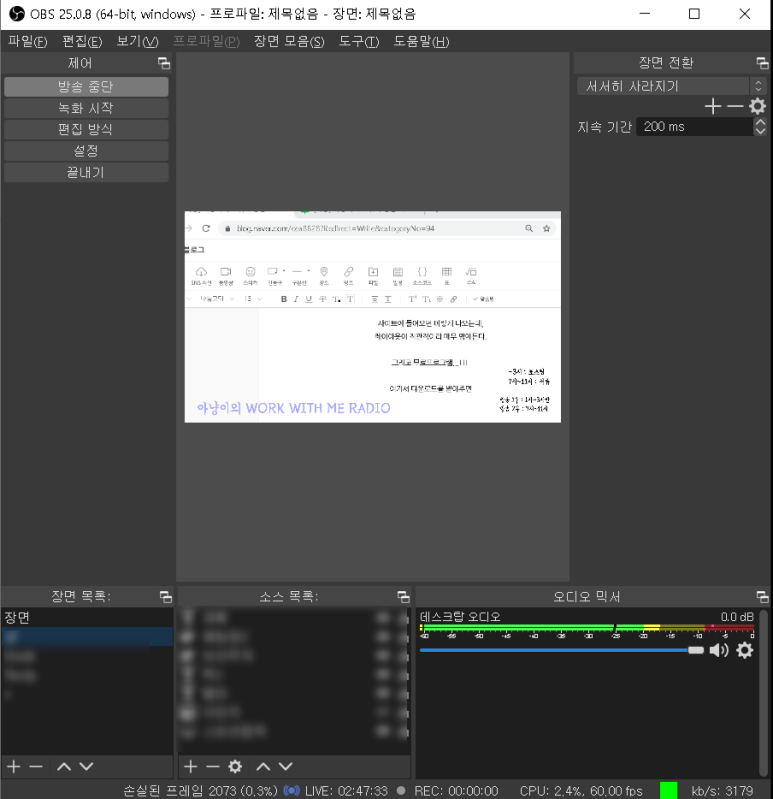
대체적으로 이런 구성으로 되어 있는데
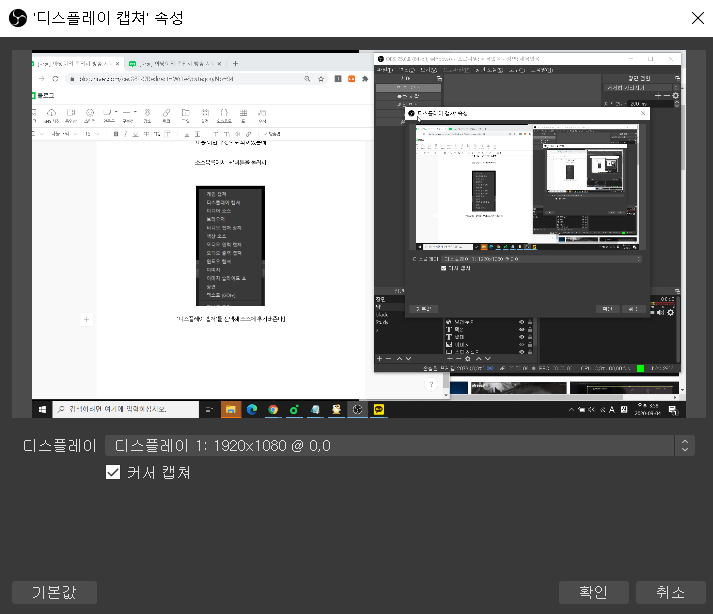
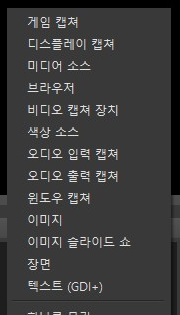
소스 리스트에서 ‘+’ 버튼을 눌러
디스플레이 캡처를 선택하여 소스에 추가한다.
그러면 PC 화면 실시간 캡처가 가능하다.
계정을 연결하고 방송 시작을 누르면 바로 방송이 시작된다.
참고로
상단 메뉴에서
[보기] > [독]버튼을 클릭하면 방송정보창과 실시간 대화창도 나오니 참고!
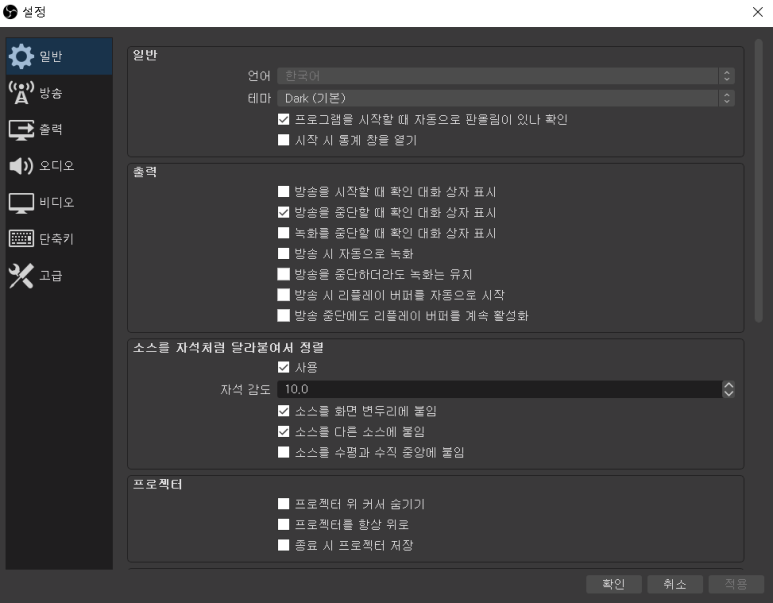
설정창에서는 오디오, 출력, 계정 연결 등 다양한 것에 대한 설정이 가능하다.난 거의 만져본 적이 없어.
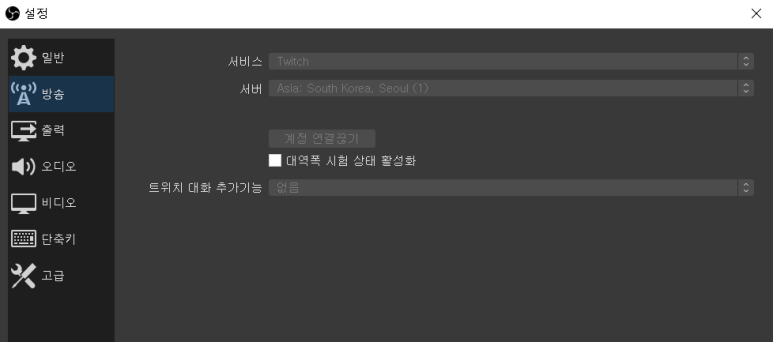
계정 접속 방법만 간단히 얘기해보면
방송 탭에서 계정 로그인이 안될 경우 계정 로그인 버튼이 활성화된다.여기서 로그인하셔서 이메일 인증해주시면 접속완료!
일정이 있어서 간단하게 문장을 줄이고 바이바이!
다음에 다룰 수 있다면
트윗 후원 활성화 기준 도네이션이라는 채팅창/도네 알림 설정 소스 목록에서 이미지/텍스트 활용 등을 다룰 수 있으면 좋겠다.
아니 근데 짧은 블로그 글을 쓰는데 왜 이렇게 오래 걸릴까? (´;ω; ))
트위치 방송 이야기와 함께 게임 오타활 이야기와 스카이&컬러풀 인상적이었던 점과 게임에서의 기록도 블로그에 남기고 싶다.
방학 때 방송을 빨리 했으면 좋았을 것 같다.또 9월이 되어 여유가 없어서 아쉽다.
게임을 하고 공부하고 게임을 하는 컬러풀&스카이 초보자 twitch.tv *현재 닉은 윈냥이지만 향후 안양으로 닉네임을 변경 예정 *팔로워 50명을 목표로 달려가 봅니다.