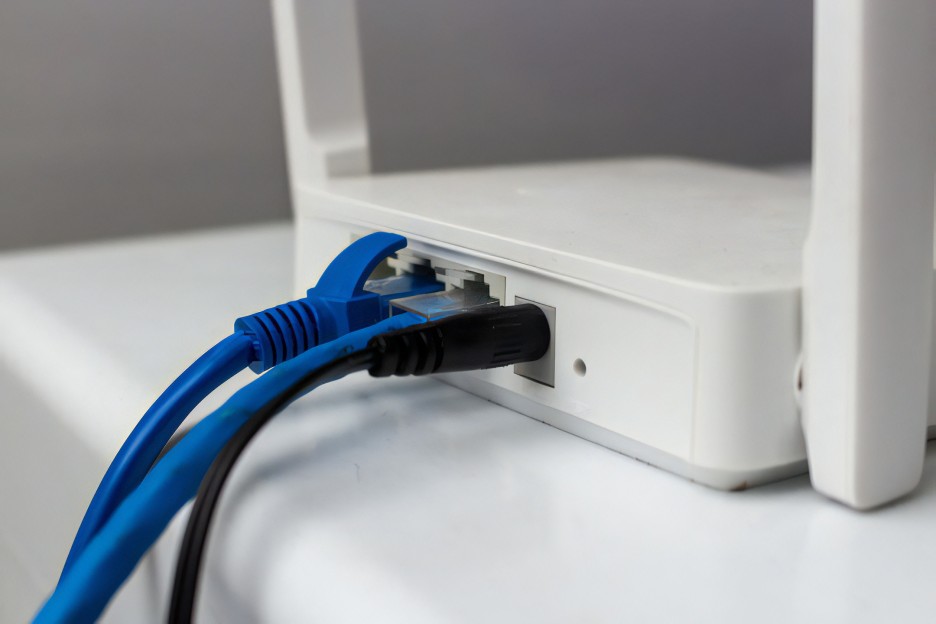
Minecraft 자바 에디션을 플레이한다면, 한번은 Minecraft 서버를 여는 방법에 대해 검색하셨을 것입니다. 싱글플레이 또는 이미 운영되고 있는 멀티플레이 서버를 플레이하는 것과는 또 다른 재미가 있기 때문인데, 문제는 포트포워딩부터 도메인까지 서버를 처음 여는 사람에게는 어렵게 느껴질 수밖에 없는 것 같습니다.

하지만 Minecraft 서버 여는 방법은 한 번만 익혀두면 전혀 어렵지 않게 진행할 수 있습니다. 필자는 약 7년 전에 처음 마인크래프트 서버를 연 이래 지금까지도 같은 방식으로 서버를 열고 있습니다. 이번 포스팅에서는 포트 포워딩부터 도메인 설정까지 누구나 쉽게 따라 할 수 있는 마인크래프트 서버를 여는 방법에 대해 소개합니다.
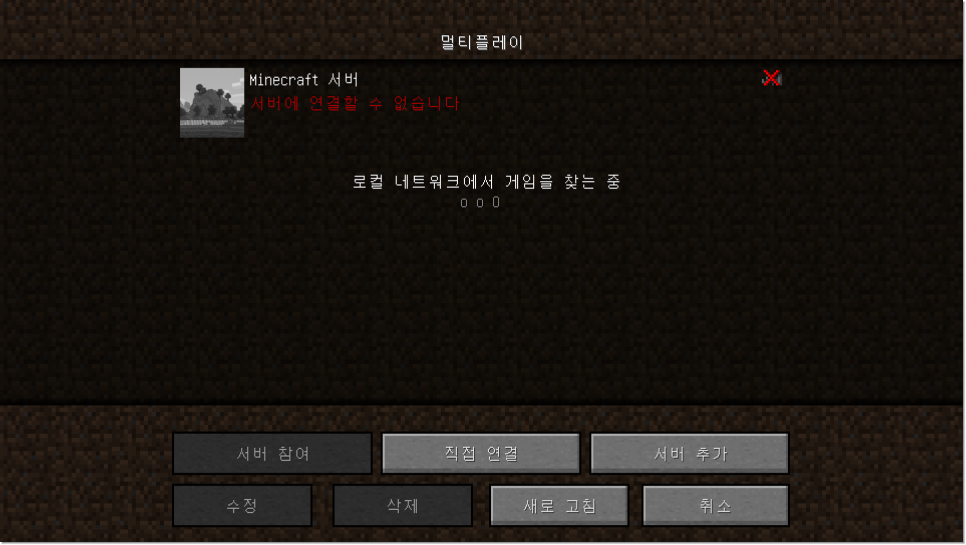
Minecraft 서버 여는 방법은 포트포워딩, 도메인셋, 그리고 버킷 설정 세 가지로 나눌 수 있습니다. 이 중 버킷의 경우 따로 우선순위가 정해져 있지 않지만 포트포워딩과 도메인은 반드시 순서대로 설정하는 것이 중요한데 편하게 천천히 따라오세요. 글의 마지막 부분에서는 아마 서버를 열 수 있을 거예요.
포트포워딩이란 쉽게 말해 자신의 인터넷 특정 포트에 다른 사람이 들어가도록 허용하는 과정을 말합니다. 저희가 플레이하는 마인크래프트는 기본적으로 ‘25565’라는 포트를 사용하고 있기 때문에 저희는 포트포워딩을 거쳐 ‘25565’라는 포트에 접속할 수 있도록 설정을 진행해 주는 겁니다.
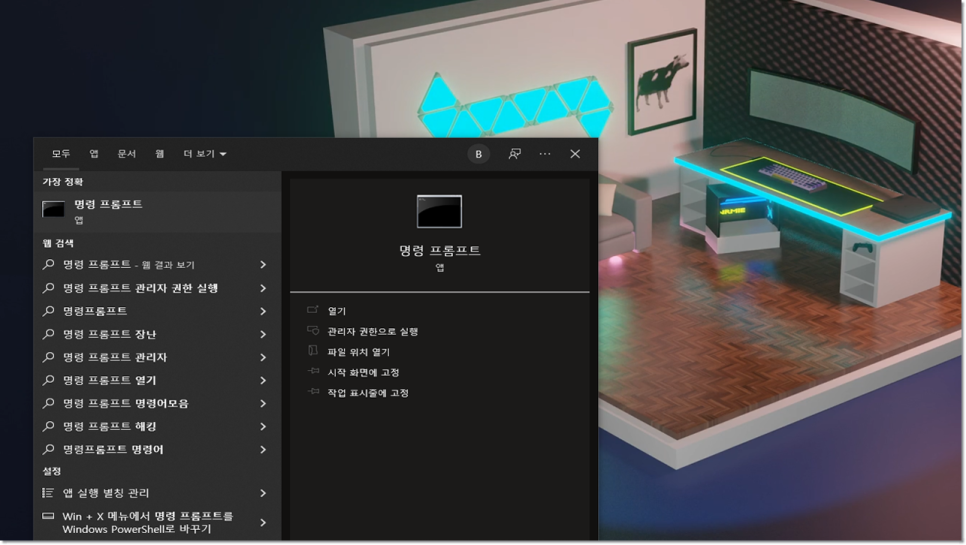
포트포워딩을 진행하려면 먼저 자신의 공유기 설정 페이지로 이동해야 합니다. KT와 SKT, LGU+ 그리고 IPTime까지 모든 공유기는 별도 사이트를 통해 상세 설정을 진행할 수 있도록 제공합니다. 제조사와 모델마다 약간의 방법만 다를 뿐 모두 같은 모습을 보이지만 윈도우 검색창에 CMD를 입력하여 명령어를 실행하시기 바랍니다.
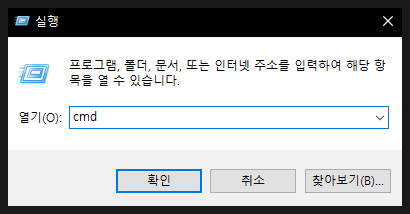
만약 윈도우 검색 기능이 사용되지 않는다면 “WIN+R” 단축키를 눌러 실행창을 열고 CMD를 검색하셔도 됩니다.
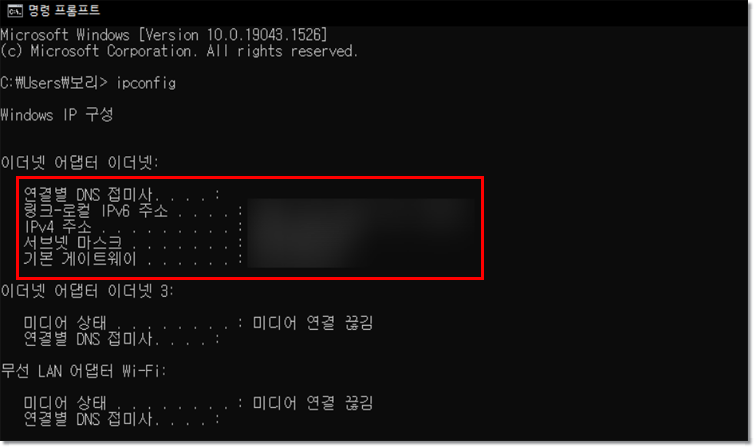
명령어 프론트를 실행하면 ipconfig를 입력하고 엔터를 누르십시오. 자신의 PC에 연결된 인터넷 정보를 한눈에 보여주는 명령으로 포트포워딩 시 필요한 정보를 확인할 수 있습니다.
다양한 정보가 표시됩니다만, 우선 우리는 기본 게이트웨이라고 적혀 있는 부분에 집중합시다. 해당 부분을 보시면 오른쪽에 9~10자리 숫자로 구성된 주소가 보이실 겁니다. 이 주소를 그대로 복사하여 브라우저 주소창에 입력하세요.

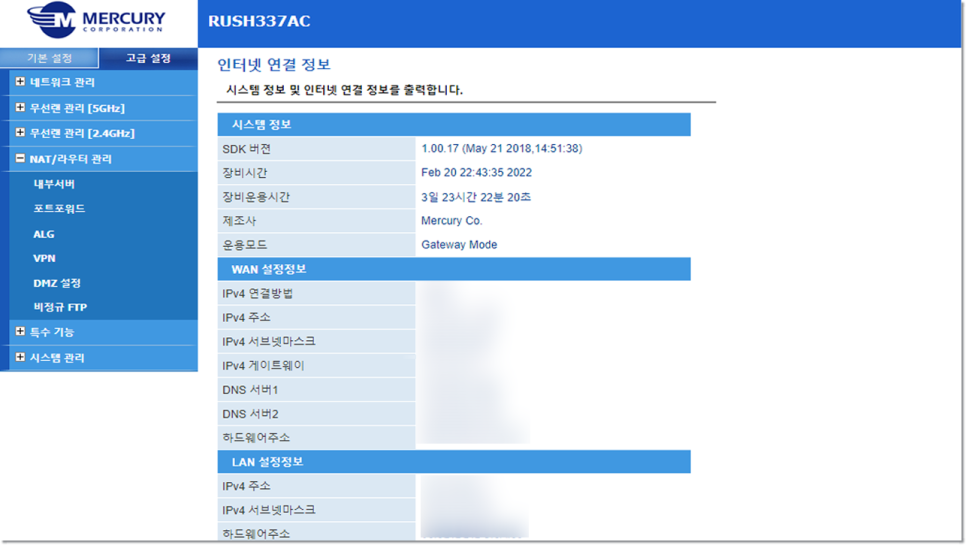
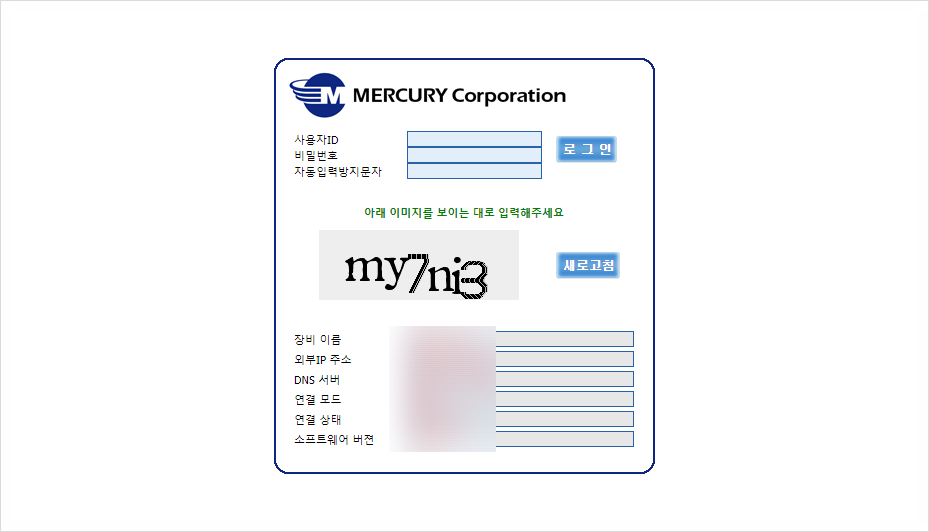
웹사이트 주소창에 기본 게이트웨이를 입력하셨을 때 사진과 같이 공유기 설정창으로 이동하셨다면 잘 따라오실 겁니다. 로그인을 진행해야 하는데 이 부분은 공유기 제조사에 따라 조금씩 다른 모습을 보이고 있기 때문에 주의가 필요합니다.
라우터 제조사별 ID & 비밀번호 제조사 ID 비밀번호 KTktuserhomehub SKadminskb_WifiLGU + admin 10자리 라우터 시리얼 번호 Iptimeadmin
위 표는 대한민국에 유통되고 있는 주요 공유기의 아이디, 그리고 비밀번호를 정리한 표입니다. 자신의 공유기에 맞는 아이디와 비밀번호를 확인하고 로그인을 진행하세요.
만약 로그인이 정상적으로 이루어지지 않을 경우 비밀번호가 변경되었을 가능성이 높습니다. 대체로 가족 중 한 명이 이를 변경하거나 처음 공유기를 세팅할 때 변경됐을 가능성이 높은데 이럴 때는 공유기 뒷면에 있는 리셋 버튼을 눌러 15초 정도 길게 눌러주세요. 공유기 셋팅 값이 초기화 되어 문제없이 로그인 할 수 있습니다.

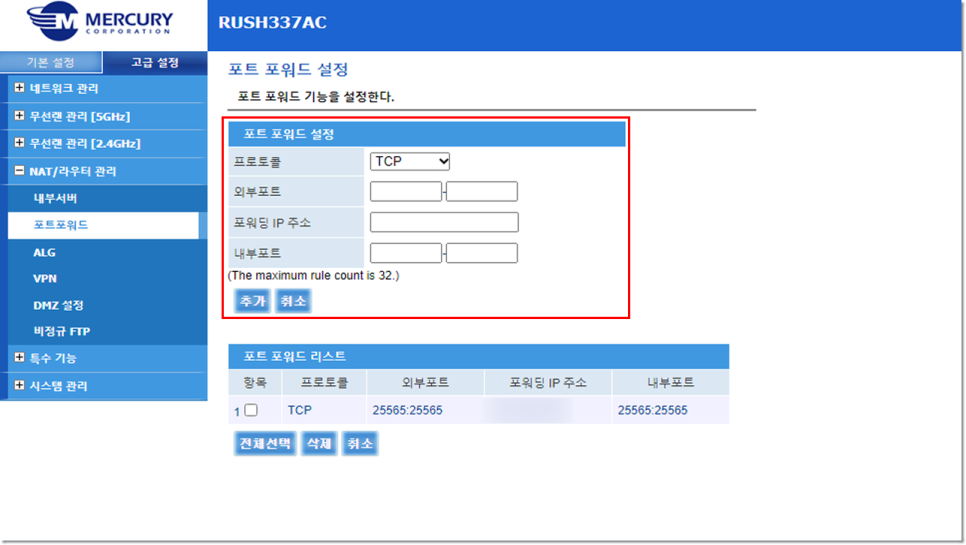
로그인이 완료되면 포트 포워딩 설정에 진입하십시오. 대부분 고급 옵션 부분에서 확인할 수 있습니다.
Minecraft 포트 포워딩을 시도할 수 있습니다. 포트 포워딩 부분을 자세히 살펴보면 포트와 IP 주소를 입력할 수 있지만 우선 포트에는 25565를 입력해 주세요. 내부 포트와 외부 포트가 분리되어 있다면 모든 칸에 25565를 입력하십시오.
IP 주소 부분에는 iv4 주소를 써 주세요. CMD를 실행한 첫 번째로 돌아가서 다시 ipconfig를 검색하세요. 기본 게이트웨이의 상부에 표시되는 IPv4 주소를 복사해 붙여 넣습니다.
다음 추가를 누른 후 저장 버튼을 눌러 설정한 내용을 적용하시기 바랍니다. 여기까지 오면 이미 Minecraft 서버 여는 방법을 80% 가까이 실행한 것이고 이어서 도메인을 설정해야 합니다.
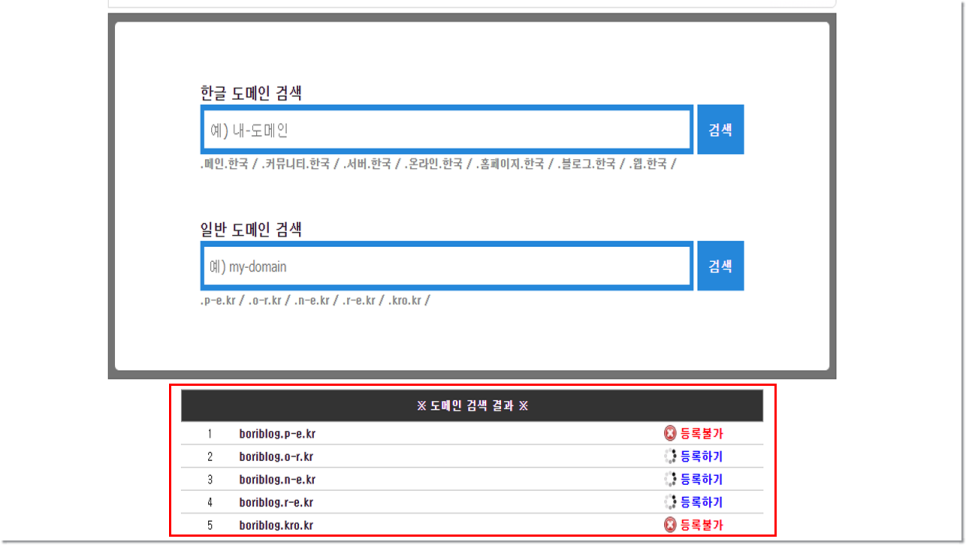
댓글에 첨부한 링크를 통해 무료 도메인 사이트 나의 도메인. 한국으로 이동해주세요. 이후 회원가입을 진행한 후 설정하고 싶은 도메인을 검색합니다.
도메인 검색의 경우 앞부분만 입력하면 되는데 예를 들어 “boriblog.kro.kr” 같은 도메인을 설정하고 싶다면 “boriblog”를 검색하시면 됩니다. 단, Minecraft의 경우 한글 도메인에서는 서버를 열 수 없으므로 검색 시 유의하시기 바랍니다.
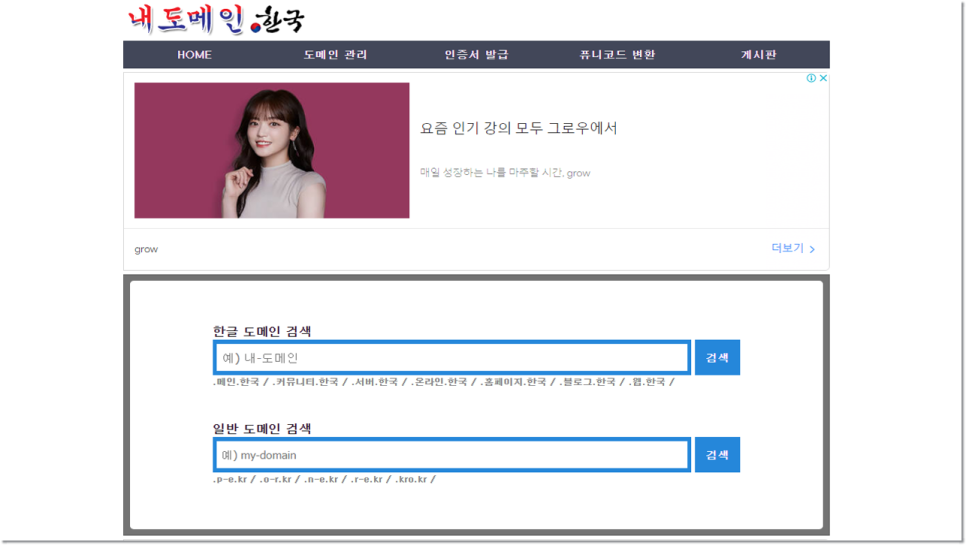
검색 결과가 나타나면 우측에 등록 여부가 표시됩니다. 이미 누군가가 해당 도메인을 사용하고 있는 경우 설정이 불가능하다면 추가할 수 있지만 맨 오른쪽에 있는 등록을 클릭합니다.
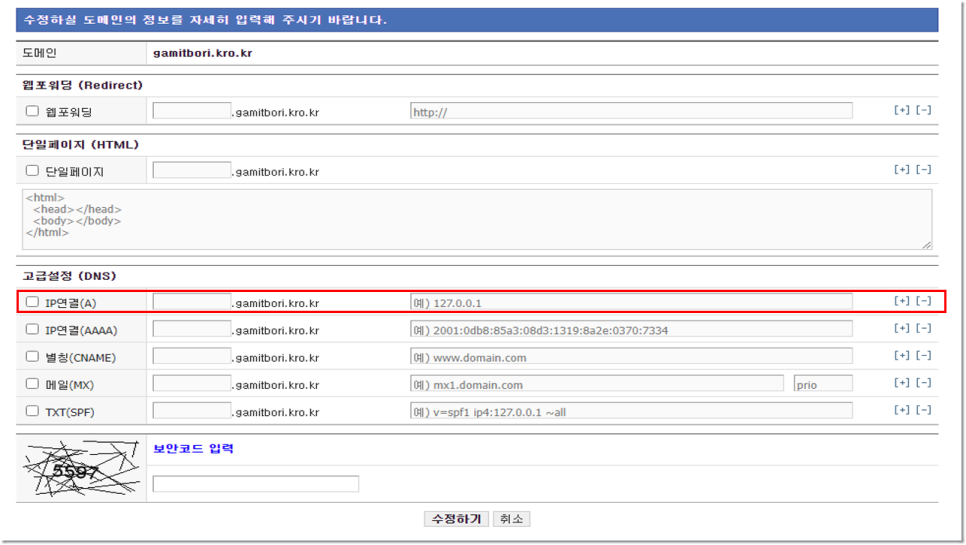
도메인 등록이 완료되면 상세 설정을 진행할 수 있습니다. 여기서 수정해야 할 부분은 딱 하나 IP 부분인데 고급 설정 부분에 있는 IP 접속을 체크해 주세요. 마지막으로 오른쪽 칸에 내 IP 주소를 쓰고 수정하기를 클릭하면 Minecraft 도메인 설정까지 완료됩니다.
이번 시간에는 Minecraft 서버를 여는 방법에 꼭 필요한 포트포워딩과 도메인 설정 방법을 소개해 드렸습니다. 마지막으로 버킷 설정을 완료하면 되는데 이 부분에 대해서는 다른 문장으로 설명할 예정이니까 앞으로 올라오는 문장을 참고해 주세요.
최대한 간단하게 설명한 만큼 Minecraft 서버 여는 방법에 대해 어느 정도 익었을 겁니다. 전 과정에서 차질없이 성공하셨으리라 확신하지만, 만약 서버를 여는 과정에서 문제가 있다면 댓글을 남겨주세요. 아는 한 최대한 도와드리겠습니다.