안녕하세요 호영입니다.
#아이폰팁시리즈4탄!얼마 전까지만 해도 사진 편집 중심이었다면 오늘은 아이폰 위젯 설정입니다.
이전까지만 해도 아이폰은 위젯 같은 게 잘 안 돼서 좀 아쉬움이 있었지만 지금은 설정이 이것저것 되어 있습니다.화면도 원하는대로 설정하고 꾸밀 수 있어 좋습니다.
이제 아이폰 위젯 설정 방법과 위젯을 등록하면 좋은 앱, 기능을 소개해드릴게요!
- 위젯 설정 화면을 먼저 iPhone 화면에서 오른쪽으로 슬라이드 시키면 이러한 대기 화면이 나타납니다.여기에 사람마다 나타나는 것이 다르겠지만, 아무런 설정을 하지 않았을 때는 기본적으로 시계, 스마트 태그, 아이폰 사진 추천 등.이런 게 나온 것 같아요
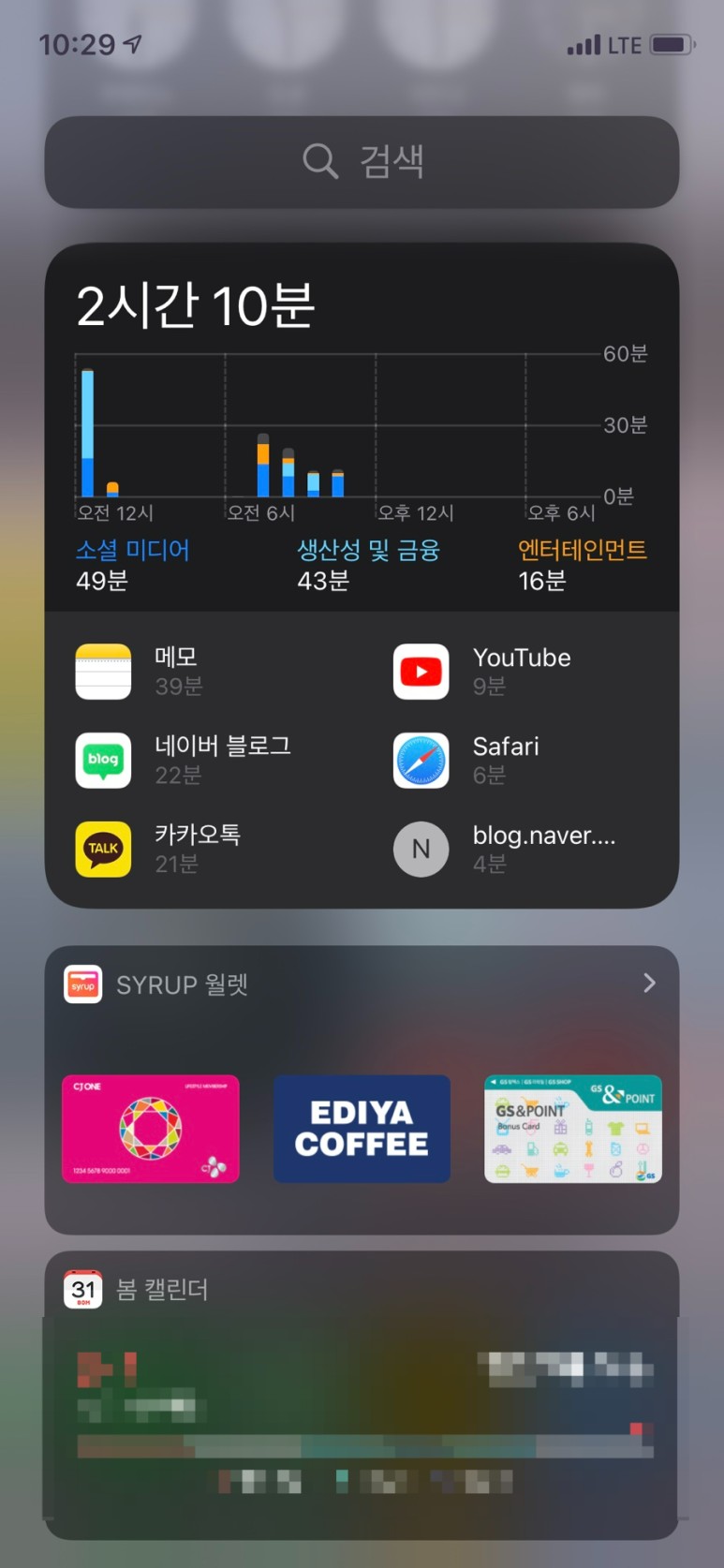
부끄럽지만 제가 설정한 화면입니다.오른쪽으로 슬라이드를 해서 왼쪽으로 나가는 화면!
위에서 순서대로 보면 1) D-day 앱2) 네이버 달력3) 스마트 태그 (시계, 사진 등이 나옵니다) 스마트폰 사용시간 (경각심을 주려고… (웃음) 5) syrup 지갑 (결제시 포인트 카드를 바로 열기에 좋습니다)6)봄달력(생리주기앱입니다)!)
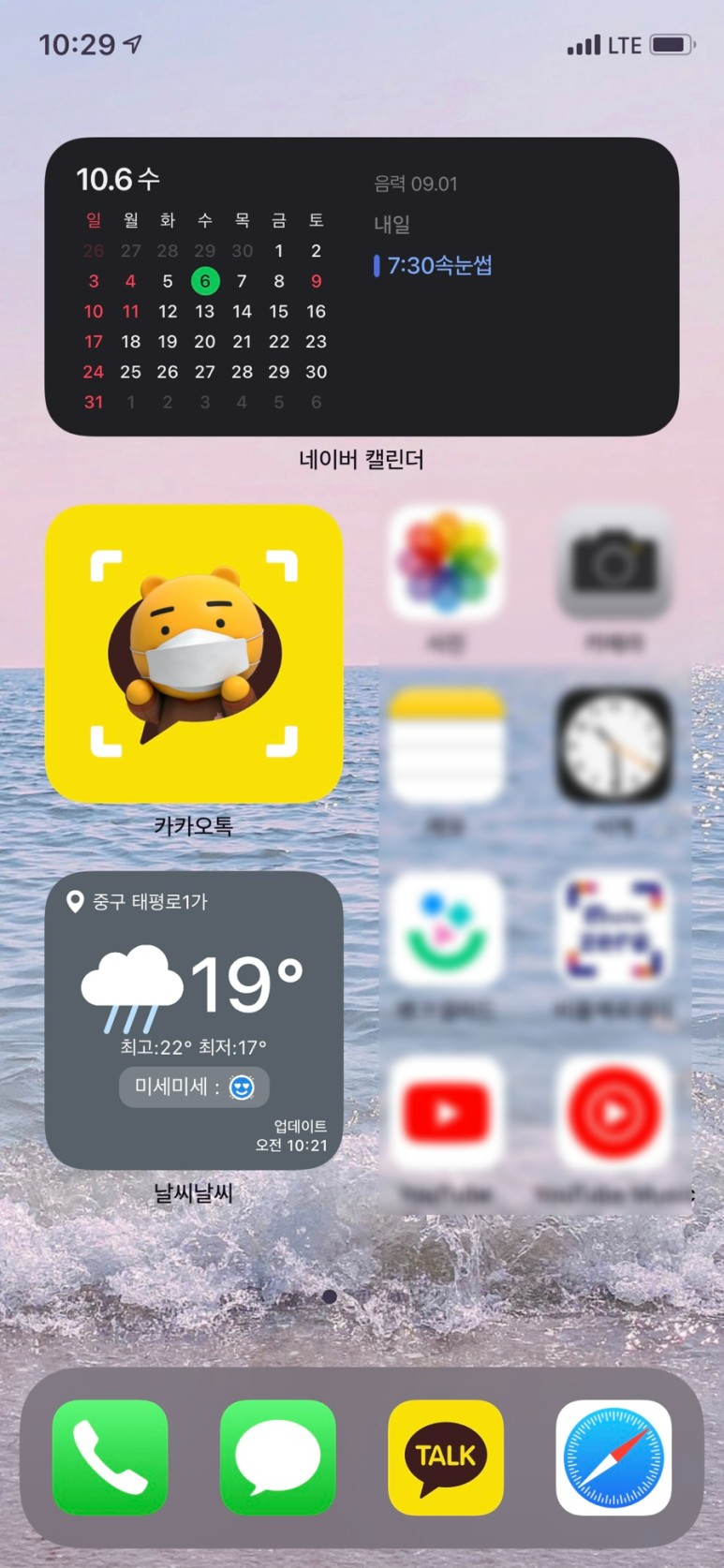
그리고 이건 제 아이폰 메인 화면이에요!
일정왕, 정리왕인 저는 여기에도 네이버 달력을 조금 작은 버전으로 맨 위에 두었습니다.왼쪽 2개는 카카오톡 QR코드와 날씨앱입니다!
카카오톡 귀여운 라이언을 누르면 바로 QR 코드가 표시됩니다.레스토랑이나 카페에 갈 때 누구보다 빠르게 QR코드를 열고 인증하실 수 있습니다! 이것은 아래에서 자세히 말씀드리겠습니다.
2. iPhone 위젯 설정 방법을 위젯 설정하기 위해서는 처음에 다시 오른쪽으로 슬라이드 한 화면으로 넘어갑니다.
그리고 아래로 쭉 내려가시면 + 단추가 있어요!그것을 클릭하면 위젯을 설정할 수 있는 화면으로 바뀝니다.
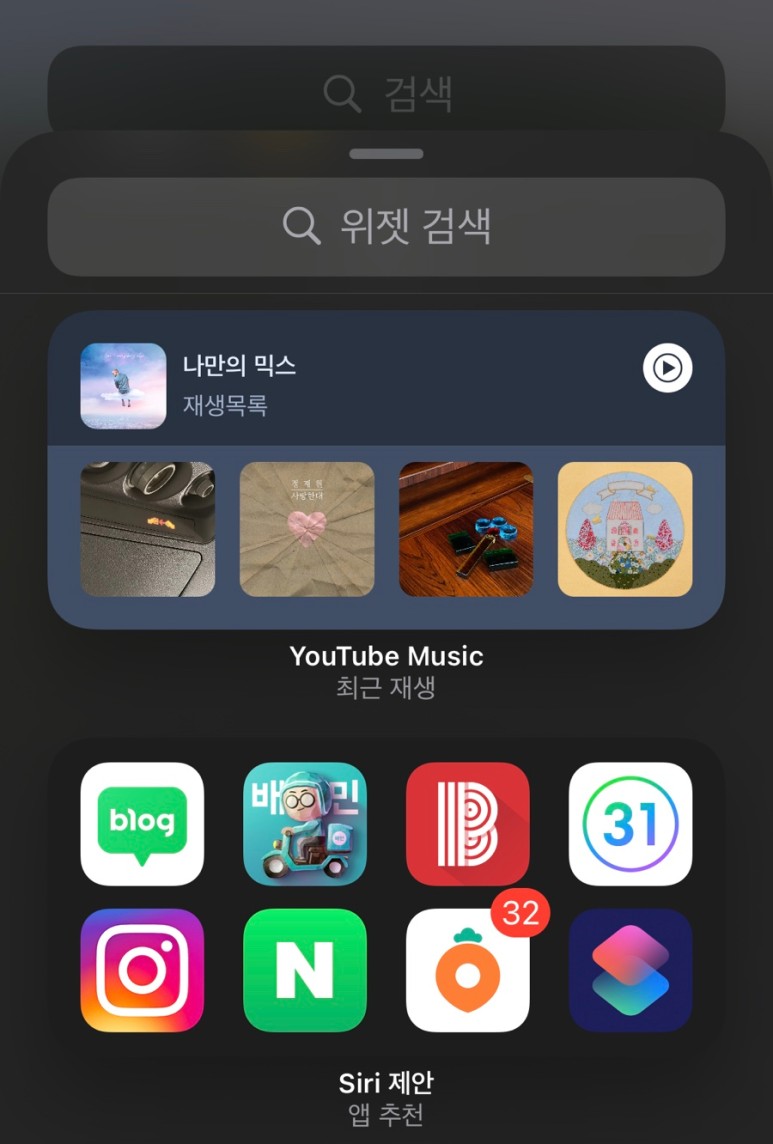
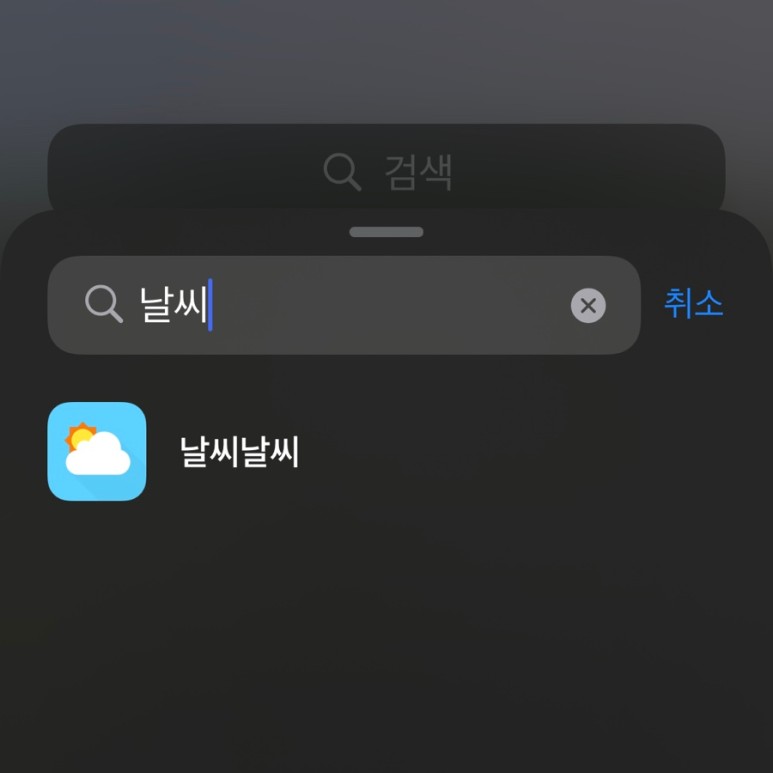
그 상태에서 검색을 클릭하여 원하는 위젯을 추가할 수 있습니다.~~~
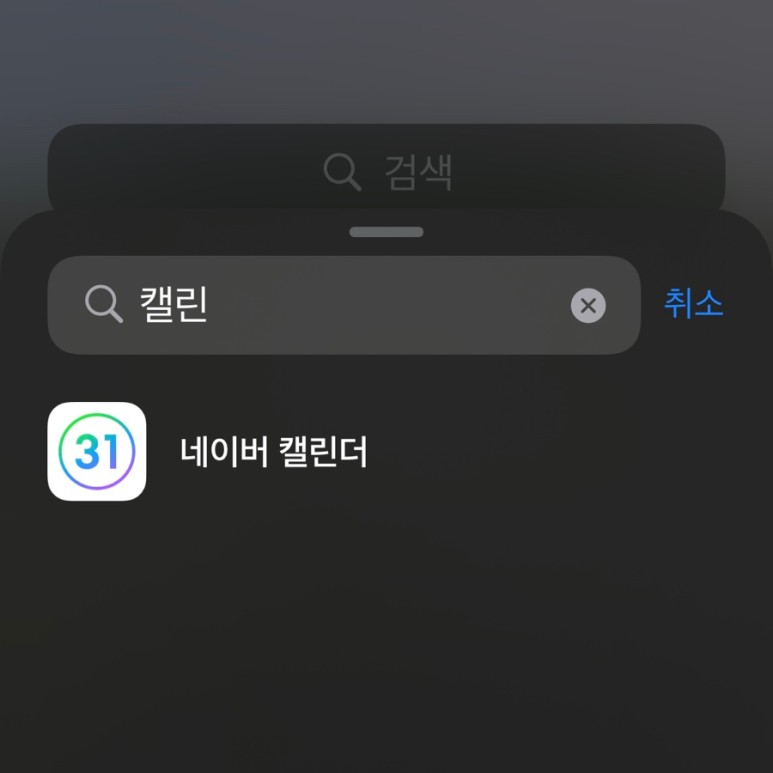
저는 검색을 누르면 유튜브 뮤직과 시리가 제안하는 앱 추천이 나오네요.
시리의 추천으로는 블로그, 배민, 브라이드, 네이버 캘린더, 인스타, 네이버, 당근마켓, 단축어까지 8가지를 추천합니다.
3. 위젯 등록에 최적화된 앱 추천!
위젯은 각자 본인이 많이 사용하는 앱! 또는 앱을 굳이 눌러 들어가지 않아도 쉽게 내용을 확인하고 싶을 때 사용하면 됩니다.
그래서 제 개인적인 픽입니다만, 앞으로 앱에 등록하면 좋은 앱을 추천합니다.
저의 원픽은!! 카카오톡 QR코드입니다.(사실 이걸 말하고 싶어서 포스팅 하는거에요 )>< )
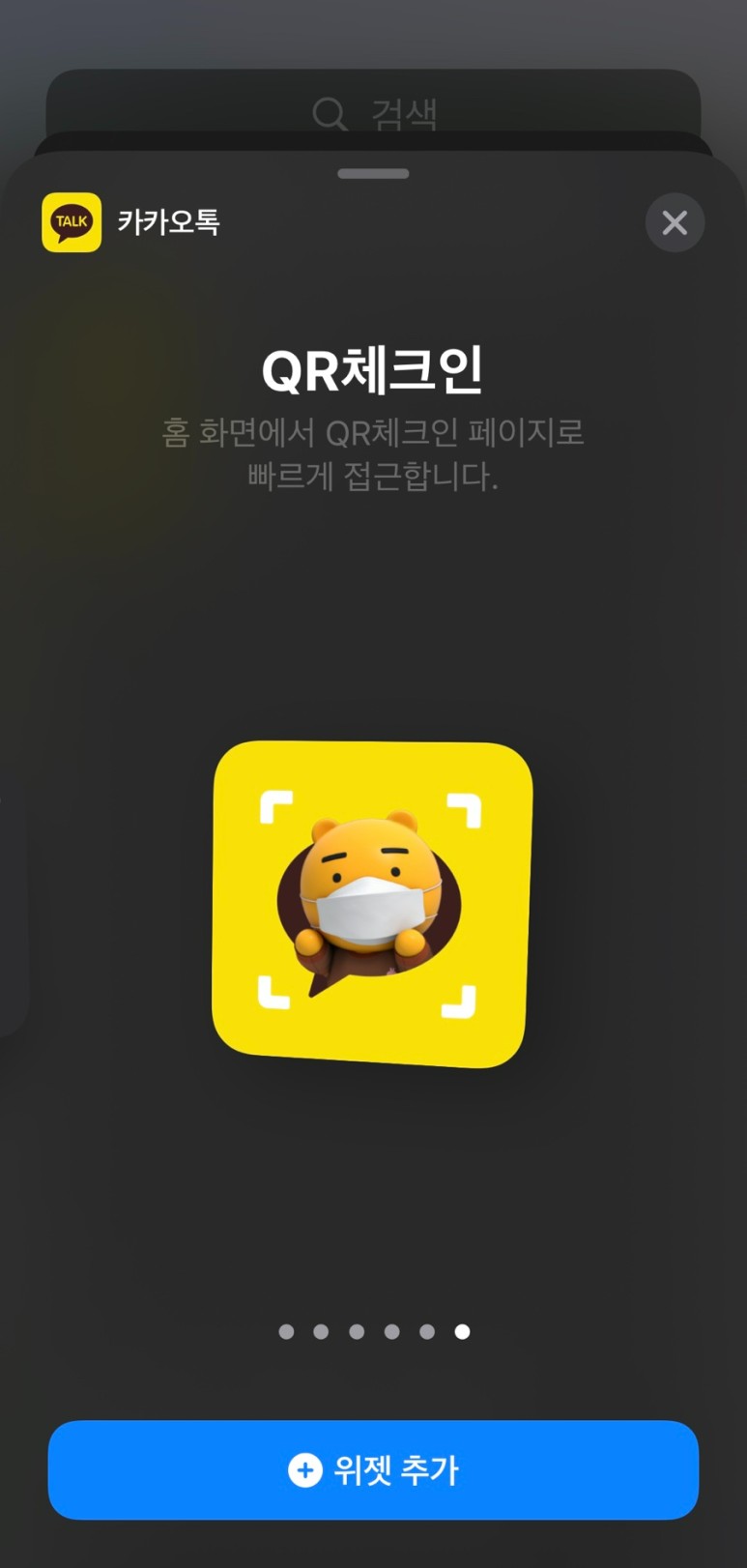
검색에 카카오톡을 클릭합니다.그러면 여러 위젯 형태가 나오는데 제일 오른쪽 끝으로 가면 이런 마스크를 쓴 라이언이 나옵니다. 저걸로 설정하면 클릭만으로도 바로 QR코드로 연결됩니다.
이거 진짜 완전완전 편해!!!!!!!!!!!!!!!!!! 다른사람이 카카오톡에 들어가서 나름 설정해놨다고 열심히 폰을 흔들때 나는 화면을 켜고 라이언만 누르면 끝!
메인이 끝났으니까 다음에는 간단하게 할게요.
- 일기 앱(일기예보관): 설정에 따라 다르지만 현재 날씨나 시간별 날씨, 주간 날씨 등을 바로 볼 수 있습니다.
- – 달력(네이버 캘린더): 이것도 스케줄을 바로 확인할 수 있는 것!
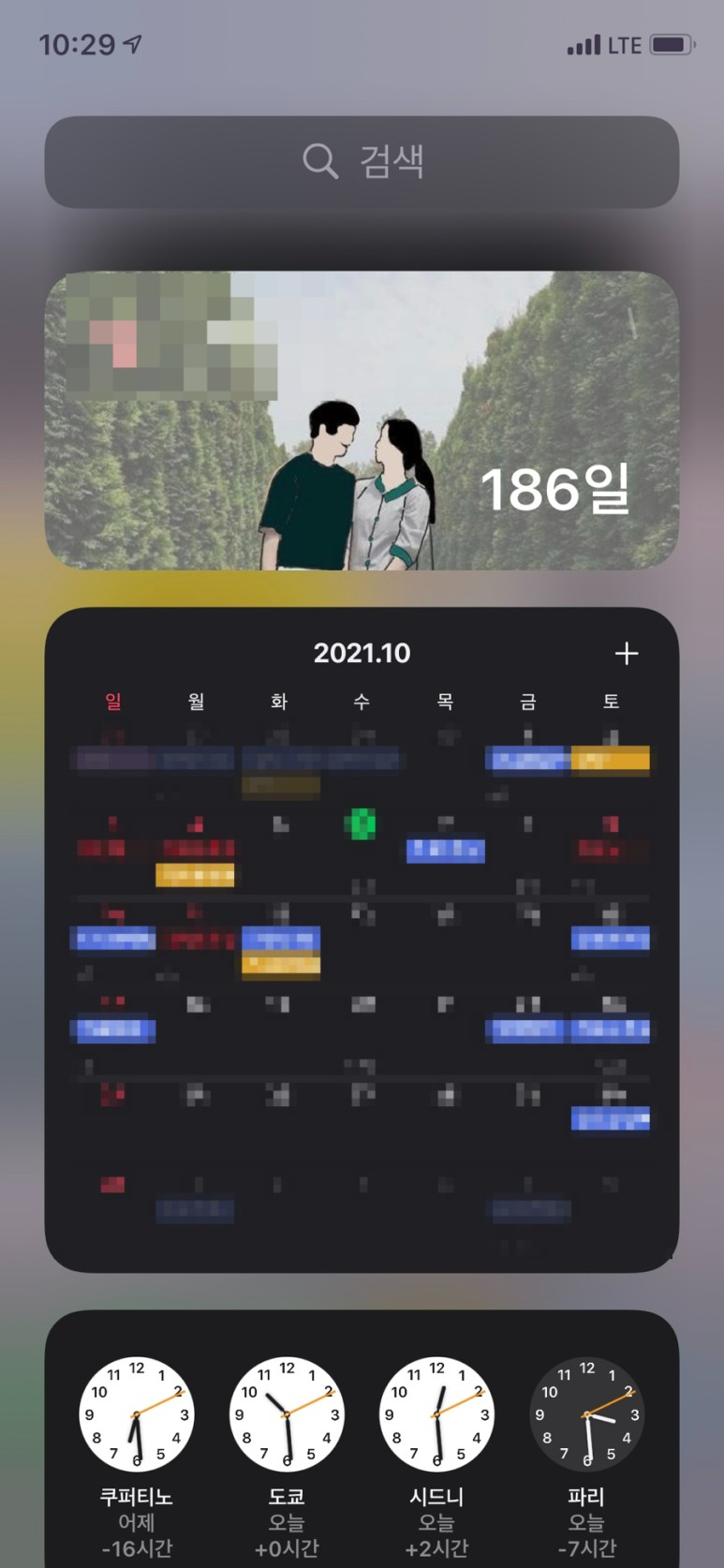
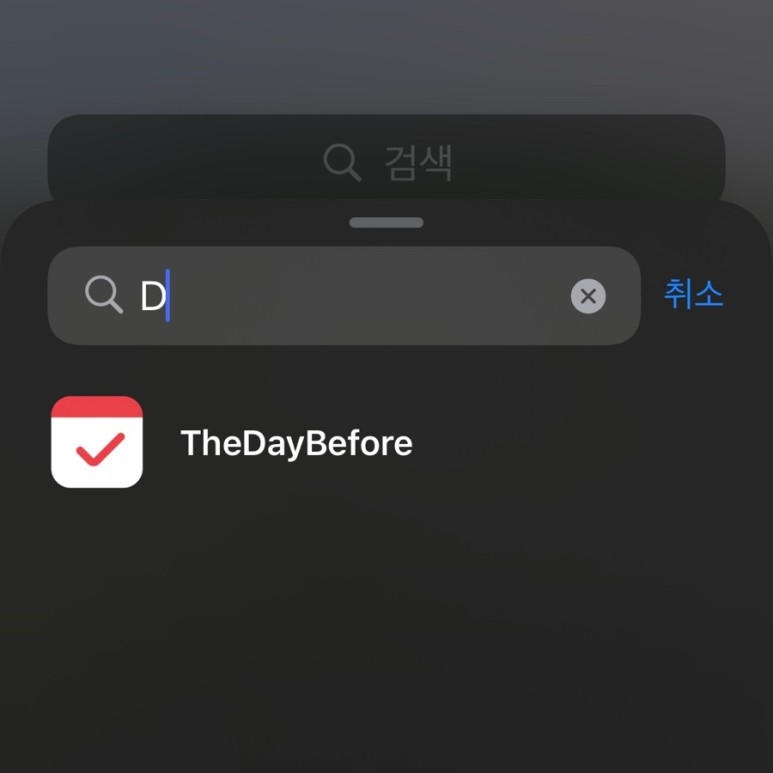
- 디데이 앱 : 기념일을 설정해 두고 싶은 분!! 저는 원래 이런 거 안 하는데… 그래도 파트너랑 만난 지 얼마나 됐는지 문득 궁금해서 며칠 전에 설치했어요. ㅋㅋㅋㅋㅋㅋㅋㅋㅋㅋㅋㅋㅋㅋㅋㅋㅋㅋㅎ
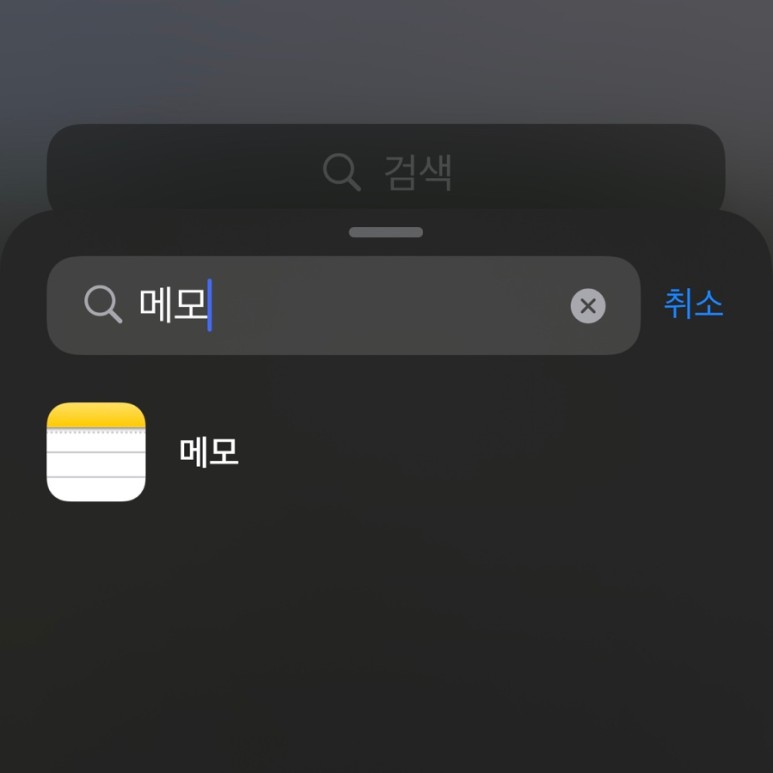
- – 메모: 이것도 제 개인적 성향상 자주 들어가는 기본 앱이라고 설정해놨어요.
그럼 오늘도 아이폰 요령 시리즈를 봐주셔서 감사합니다.또 만나요。바이바이!챠오챠오~~~