오늘은 나만의 개성, 그리고 지금의 내 마음을 표현하는 방법 중 하나인 카카오톡 프로필 배경 사진을 바꾸는 포스팅을 해보도록 하겠습니다.
며칠 전 저희 회사 막내가 아침에 출근해서 부장님 혹시 카카오톡 프로필 사진을 바꿀 수 있을까요? 이렇게 붙는 거예요.이 사람은 약 1년 전에 설정해놓고 지금까지 바꾼 적이 없는데 이번에 한번 바꿔볼까 했더니 예전과 달라져서 어떻게 하는지 잘 모르겠다며 저한테 SOS를 요청했거든요.
나보다 훨씬 어린 친구인데 나보다 모르다니 조금 의외였지만 그래도 친절하게 가르쳐 주었습니다.막내처럼 오랜만에 하니까 잘 못하겠다는 분들은 오늘 포스팅을 참고해주세요.
카카오톡 프로필 배경 사진을 바꾸는 것은 정말 쉬워요.제가 알려드리는 대로 천천히 따라해보세요
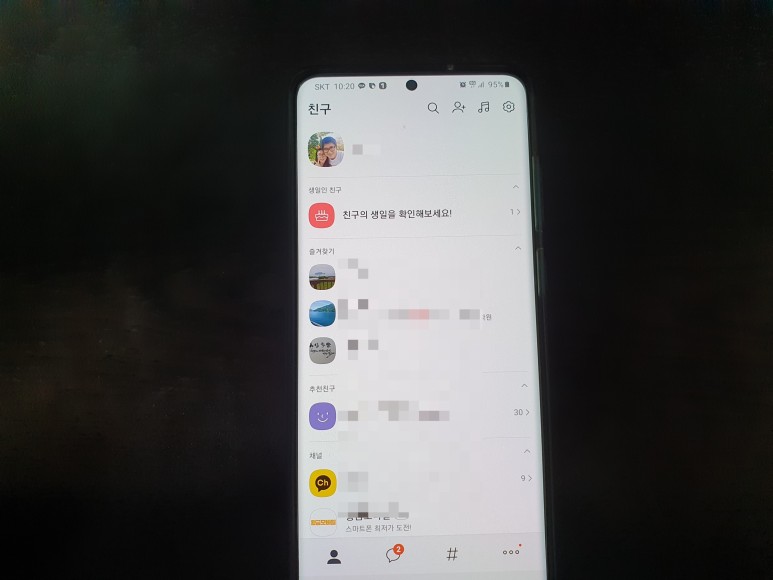
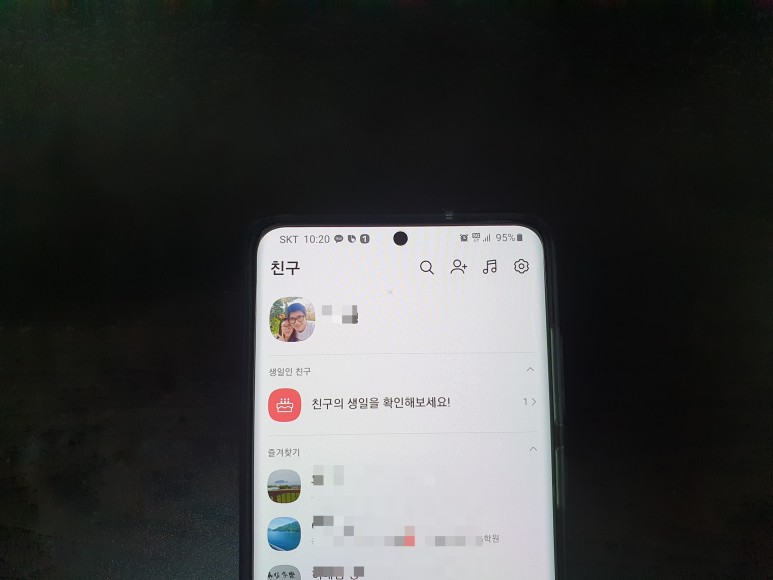
먼저 카톡 앱을 실행해주세요.그리고 친구목록 맨 위에 있는 제 프로파일을 누르고 들어가세요.
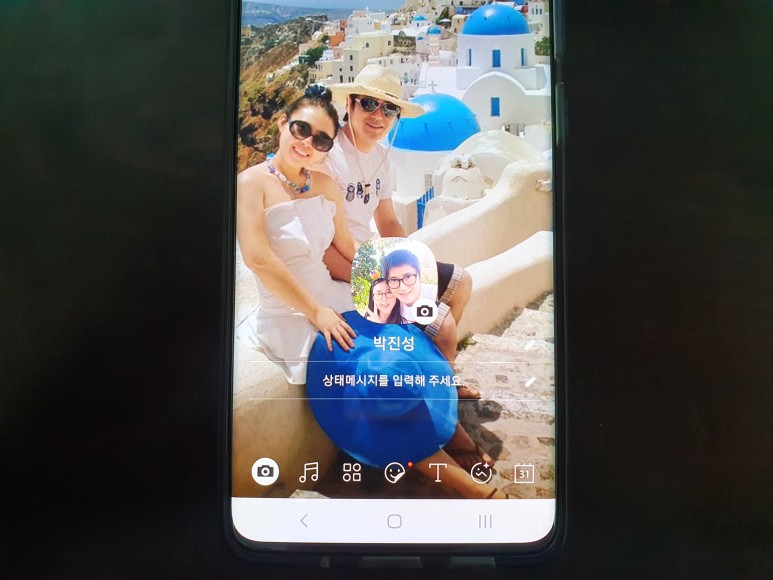
이렇게친구목록맨위에보면제프로파일이있죠?이거 눌러주세요.
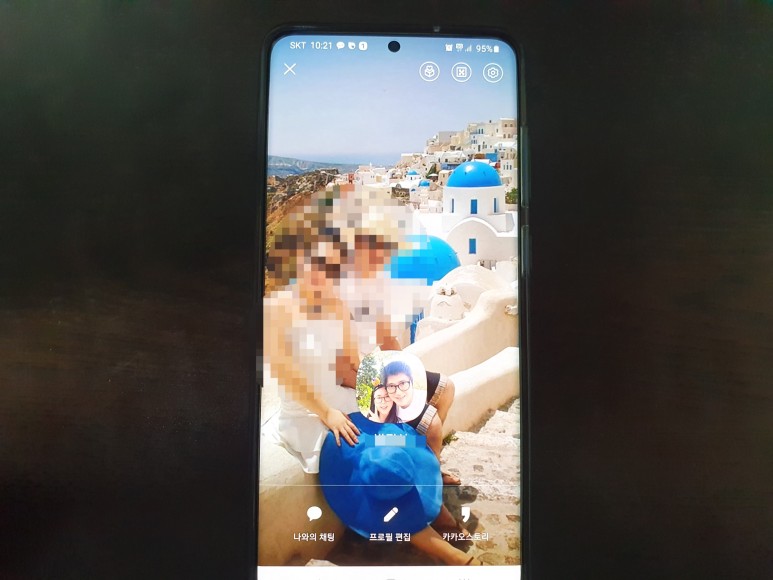
그럼 이렇게 설정되어 있는 사진이 나오고 맨 아래를 보면 자신과의 채팅, 그리고 프로필 편집이 보이시죠?이거 눌러주세요.
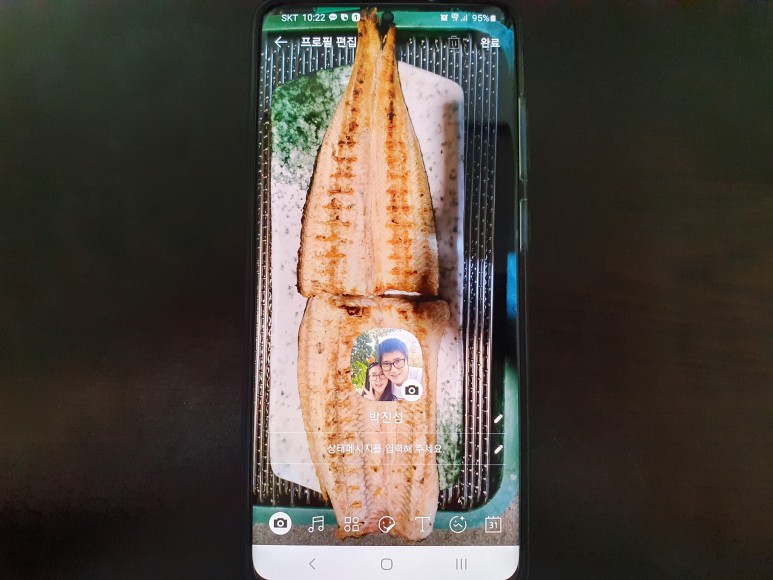
profile 편집을 클릭하면 아래에 몇 가지 메뉴가 나타납니다.여기서 맨 왼쪽을 보면 카메라 모양의 아이콘이 보이시죠?이걸 다시 눌러주세요.
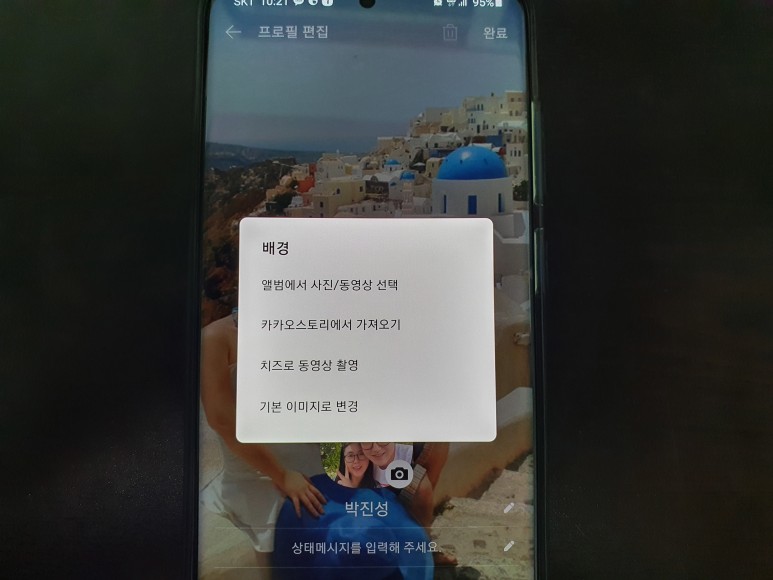
카메라 아이콘을 누르면 이렇게 맨 위로 배경이 나오고 밑에 앨범에서 선택 카스에서 가져오는 직접 촬영 등이 있습니다.보통은 미리 찍은 것으로 할 테니 앨범에서 선택을 눌러 주세요.
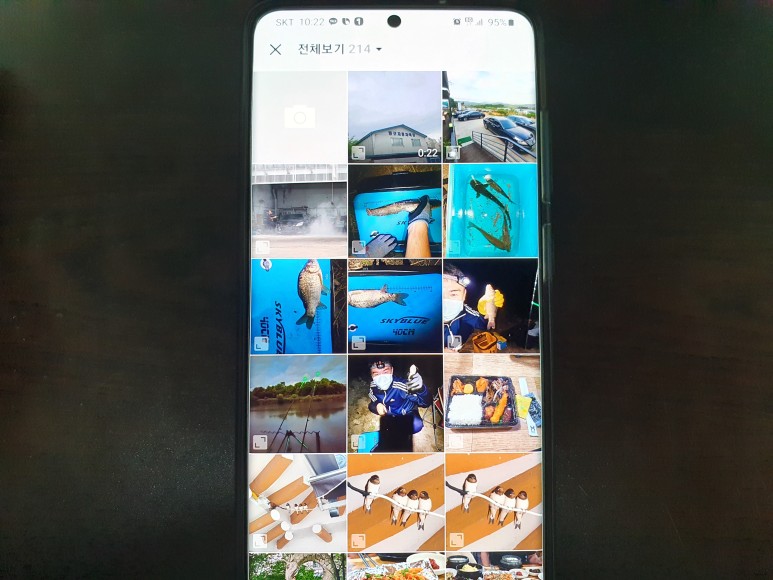
앨범에서 선택을 누르면 이렇게 제 휴대폰에 저장되어 있는 이미지가 최신 순으로 나옵니다.여기서 카카오톡 프로필 배경사진을 바꾸고 싶은 이미지를 선택하여 터치해 주세요.
이미지를 선택하면 위 사진과 같이 선택한 이미지를 표시하고 아래를 보면 효과를 넣을 수도 있습니다. 효과를 넣고 싶다면 아래 효과를 선택하십시오.원본으로 하고 싶은 경우는 없는 체크를 한 후 오른쪽 상단에 있는 확인을 터치해 주세요.
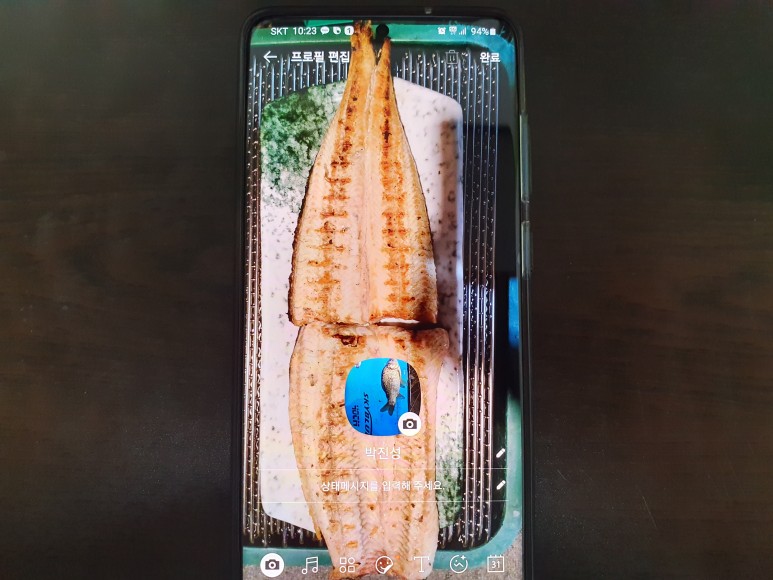
확인을 누르면 이렇게 미리보기가 가능하다면 자신이 설정하고 싶은 것이 있으면 오른쪽 상단에 있는 완료를 터치하시면 끝납니다.
카카오톡 프로필 배경사진 바꾸기가 참 쉽죠?그럼 꼭 사진만 할 수 있을까? 아니요, 동영상으로 할 수도 있어요.아까 앨범으로 고를 때 만약에 저는 동영상으로 하고 싶으면 동영상을 골라주세요.
동영상을 선택하면 어떻게 되는지 밑에 영상을 첨부해서 보여드릴테니 아래 영상을 봐주세요.
카카오톡 배경사진을 바꾸다, 이렇게 하세요.프로필 사진을 바꾸는 방법도 알려드릴게요.
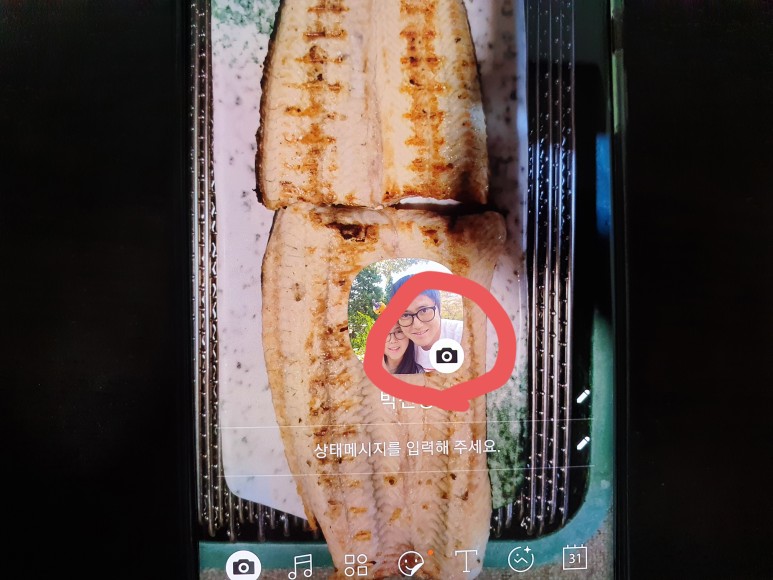
제 profile에 들어가면 작은 원에 이미지가 있잖아요 거기 보면 작은 카메라 모양의 아이콘이 있어요. 그걸 눌러주세요.
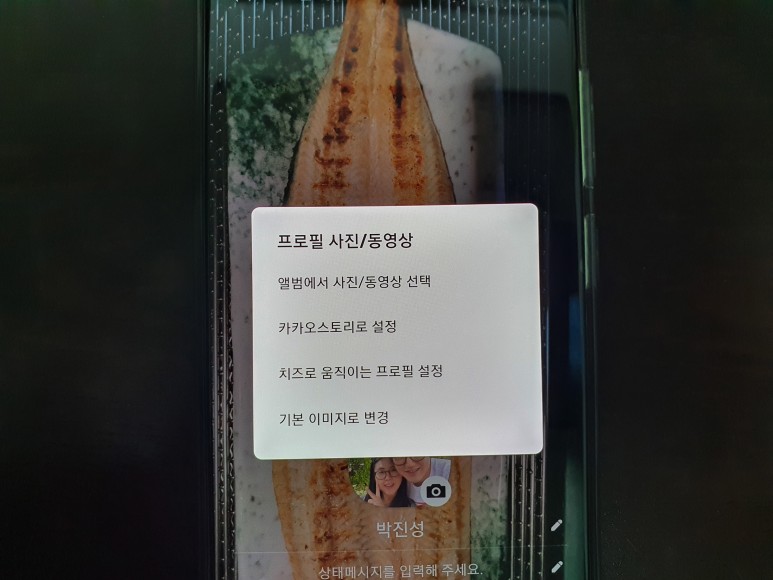
그럼 이렇게 아까 맨 위에 배경이 적혀있었는데 지금은 프로필 사진이라고 적혀있죠?이렇게 카카오톡 프로필 배경사진을 바꿀 때는 작은 원 안에 있는 이미지 옆에 카메라 아이콘을 누르세요.
그런 다음 아까와 마찬가지로 앨범에서 원하는 이미지를 선택하여 설정하시기 바랍니다.
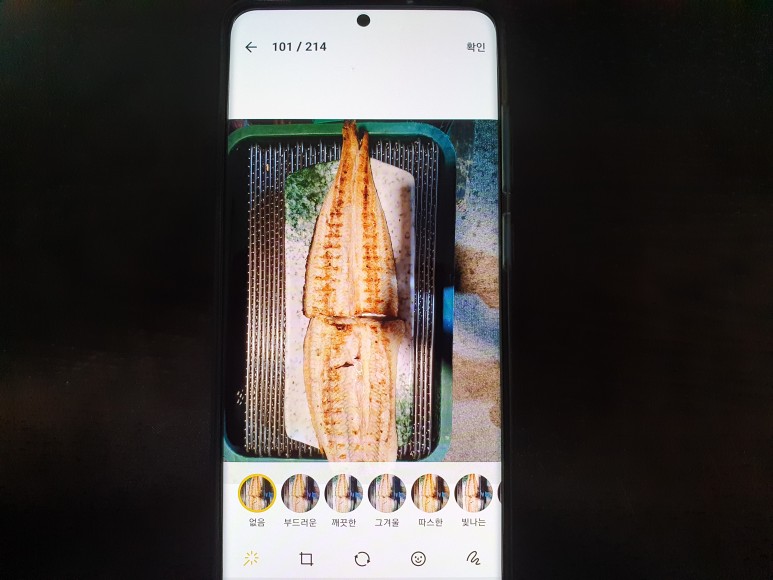
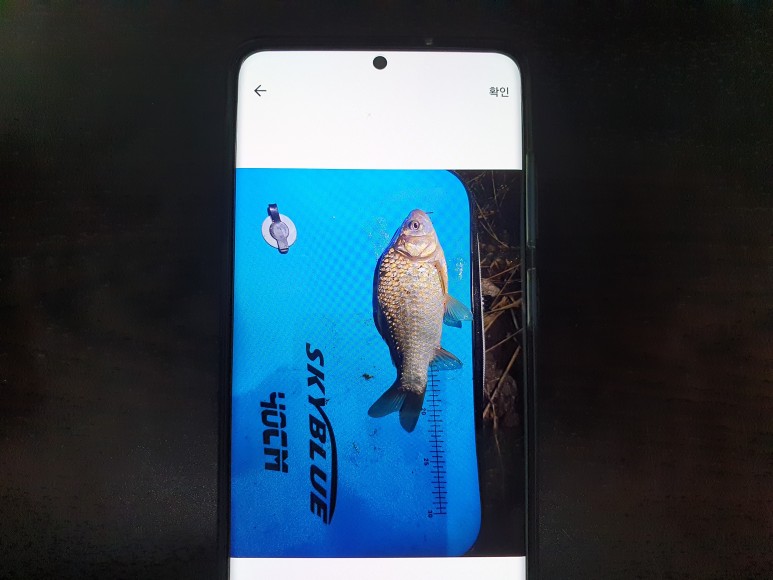
저는 저번에 잡은 붕어로 바꿔보도록 하겠습니다.

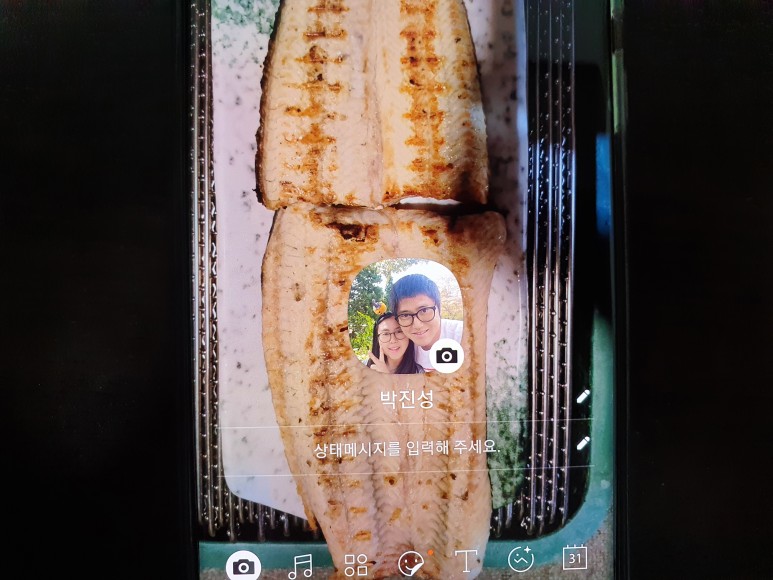
이미지를 선택하고 완료를 누르면 이렇게 작은 원 안에 아까 선택한 붕어가 들어있는 것을 볼 수 있습니다.생각보다 되게 쉽죠?
카카오톡 배경사진을 바꾸려면 편집을 클릭하고 아래에 있는 카메라 아이콘을 클릭한 다음 프로필 사진을 바꾸려면 작은 원 안에 있는 카메라 아이콘을 클릭하십시오.
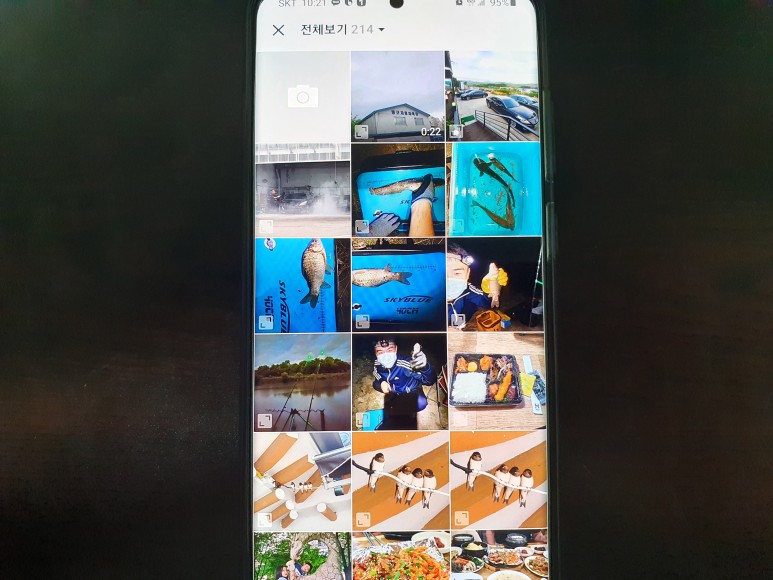
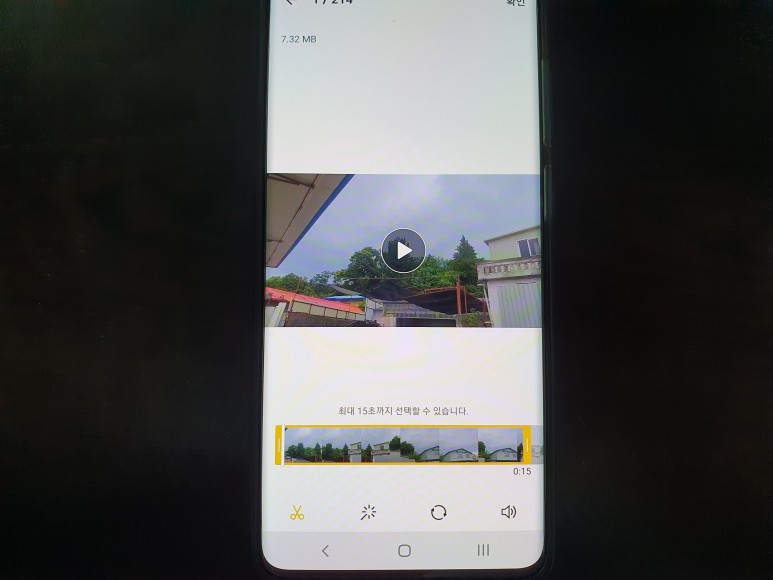
카카오톡 프로필 사진을 동영상으로 만들 수도 있다고 했죠? 동영상을 선택하면 위 사진과 같이 최대 15초간 선택할 수 있으며 편집까지 가능합니다.
이건 사진으로 설명하는 것보다 동영상으로 직접 보여드리는 게 좋을 것 같아서 영상을 찍어봤습니다.
위에 설명한 거 영상으로 찍어봤어요영상을 보면 카카오톡 프로필 배경사진을 바꿀 동영상을 선택하면 움직이는 게 보이시죠?이렇게 나만의 개성을 살려서 친구들에게 지금의 나의 상태를 알려주거나 내가 좋아하는 것을 친구들에게 보여줄 수 있죠.
저만의 개성을 살린 profile로 바꿔서 친구들이 한번 보여줬으면 좋겠어요.