YouTube의 밴스드 사용법을 따라하는 총정리 시간을 갖도록 하겠습니다.
안녕하세요 통통한 슬림 낫입니다유튜브에 밴드다운 방법에 대해 설명해 드리도록 하겠습니다.
유튜브의 밴스는 다양한 기능이 있는데 간단하게 뭔가를 소개하고 설치방법을 진행해보도록 하세요.
유튜브 밴드(youtube vanced)란?
첫째, 모든 광고가 제거됩니다.또, 백그라운드 재생 기능도 있습니다.
이 정도 기능만으로도 유튜브 프리미엄과 비슷한 기능이죠.
유튜브에 밴드 다운 방법에 대해 간략하게 설명해드리겠습니다.
사진 보면서 순서대로 해볼까요?
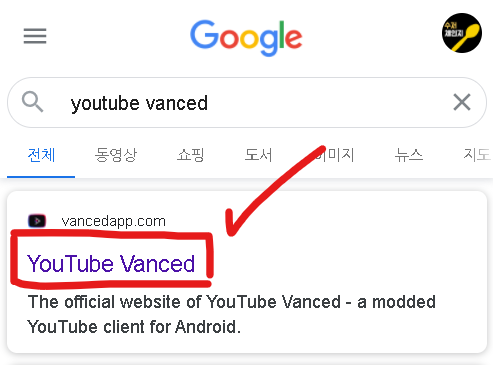
먼저 YouTube의 밴드다운 설치법 Google로 youtube vanced를 검색합니다.
첫 번째 검색 결과를 표시하기 를 클릭해 주세요.
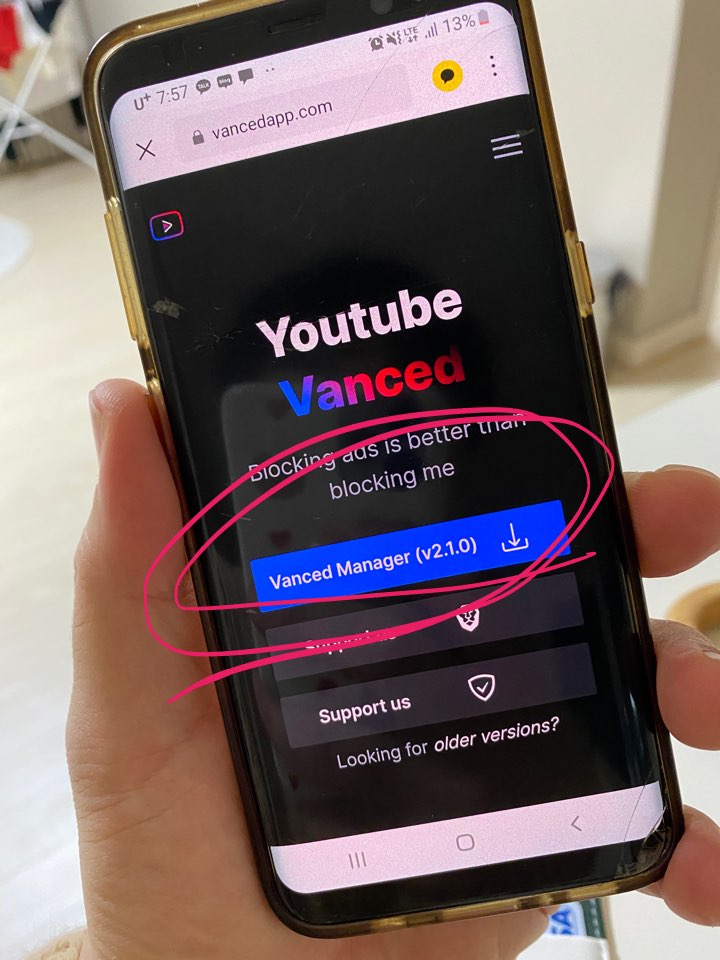
클릭해서 들어오기만 하면 위와 같이 홈페이지가 나타납니다.
첫 번째 vanced manager 버튼을 클릭합니다!
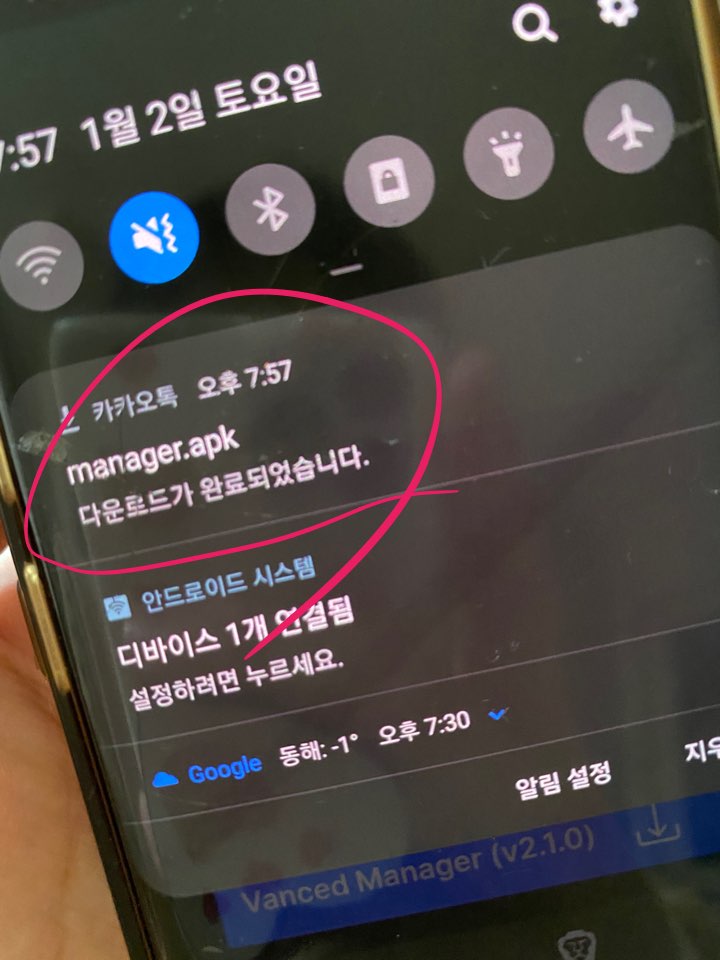
다운로드가 완료되었다는 표시가 나올 겁니다.위 탭을 클릭하세요.

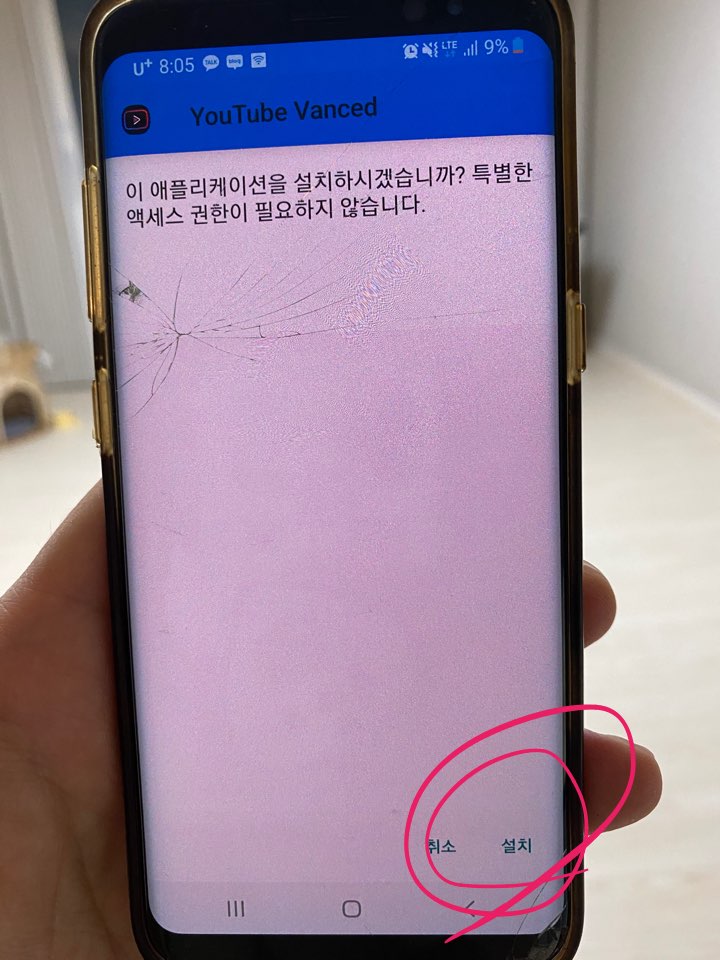
인스톨 버튼을 누릅니다!
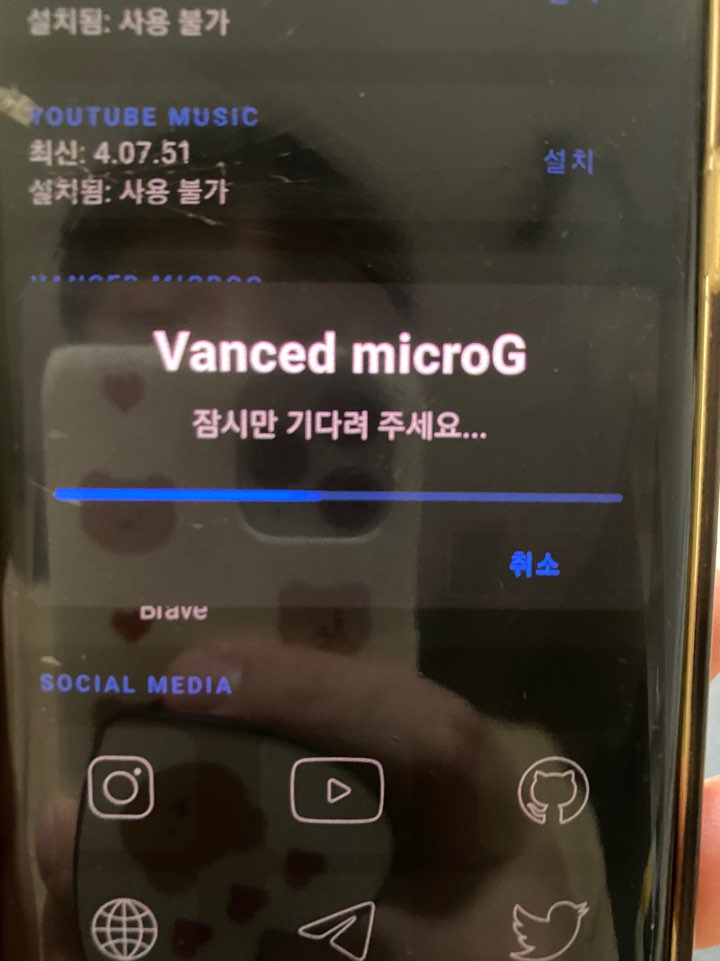
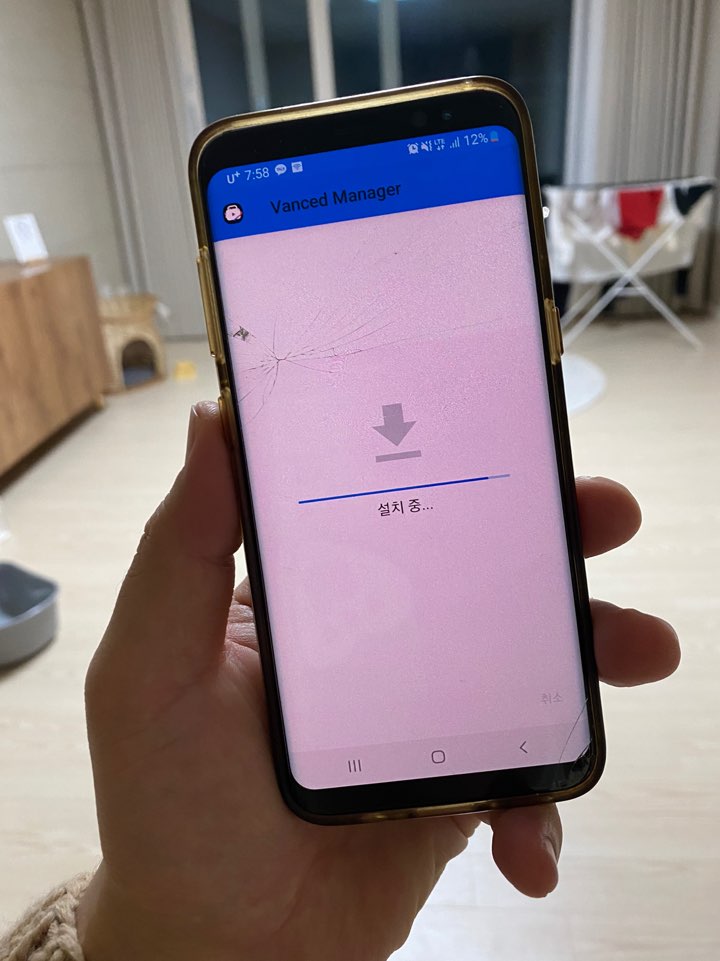
설치 중… 기다립시다~
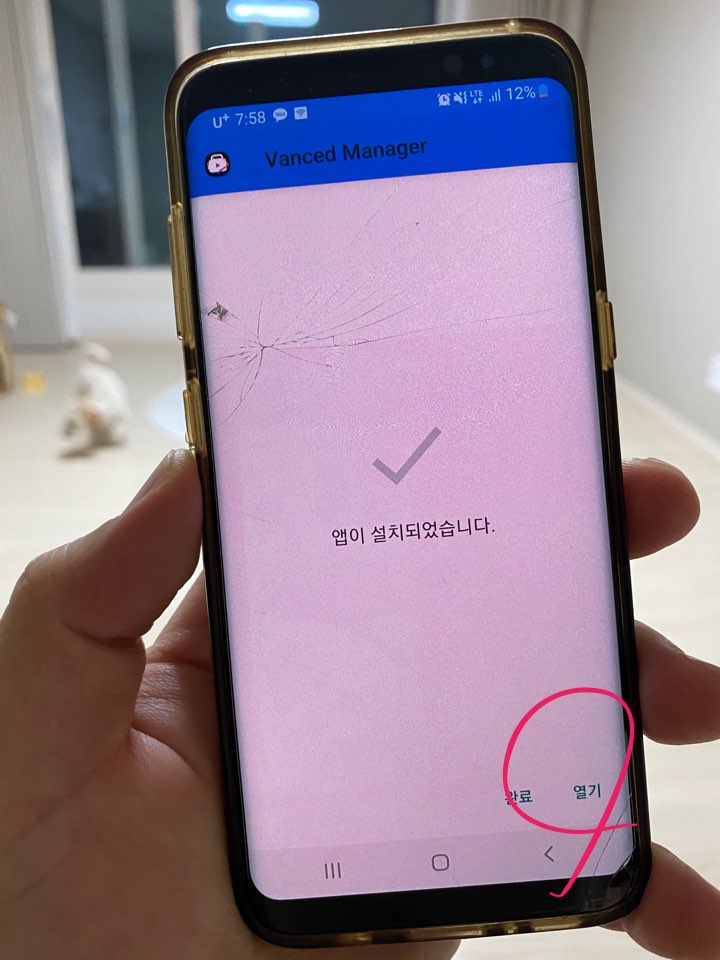
어플이 설치됐어요.오른쪽 아래 열어!
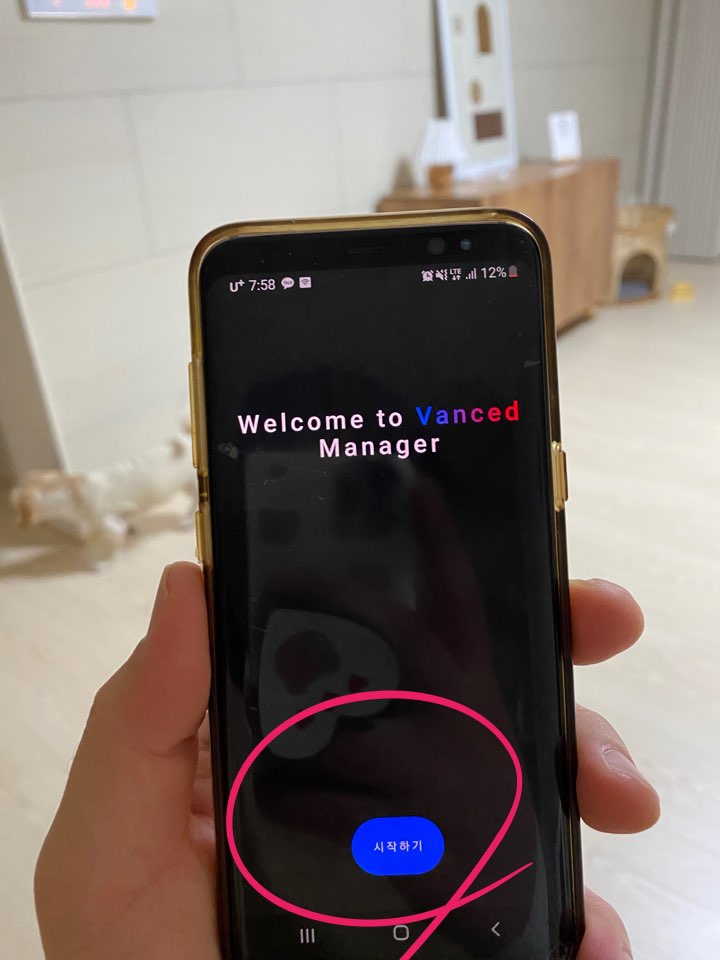
유튜브 밴드 앱이 반겨주고 있습니다시작 버튼을 눌러주세요!
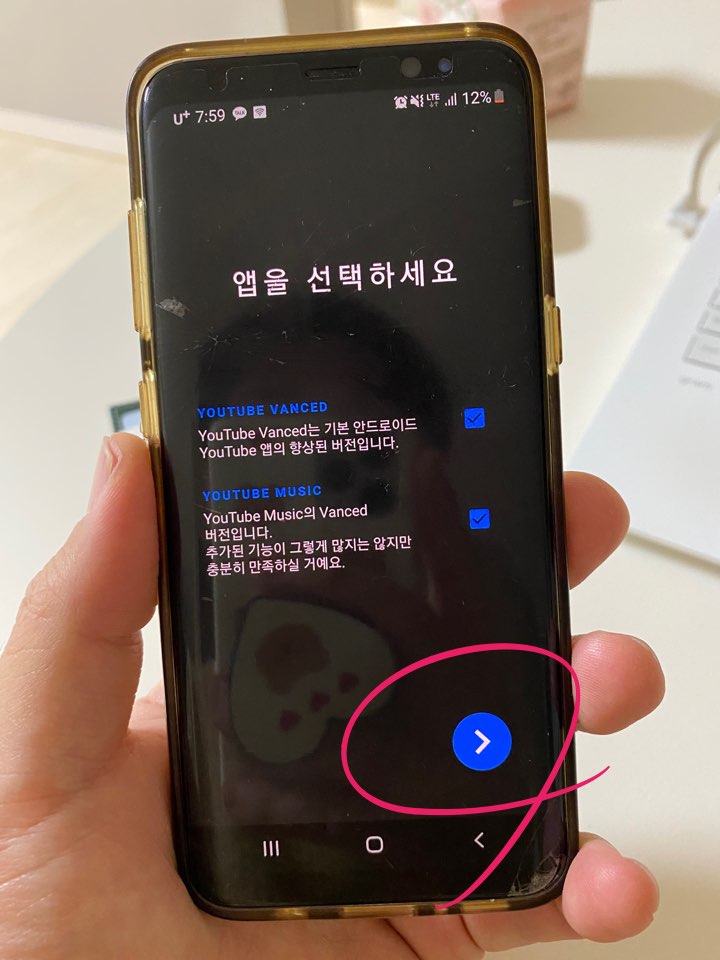
유튜브 방스드와 유튜브 방스드 뮤직 둘 다 체크해서 넘겨드릴게요
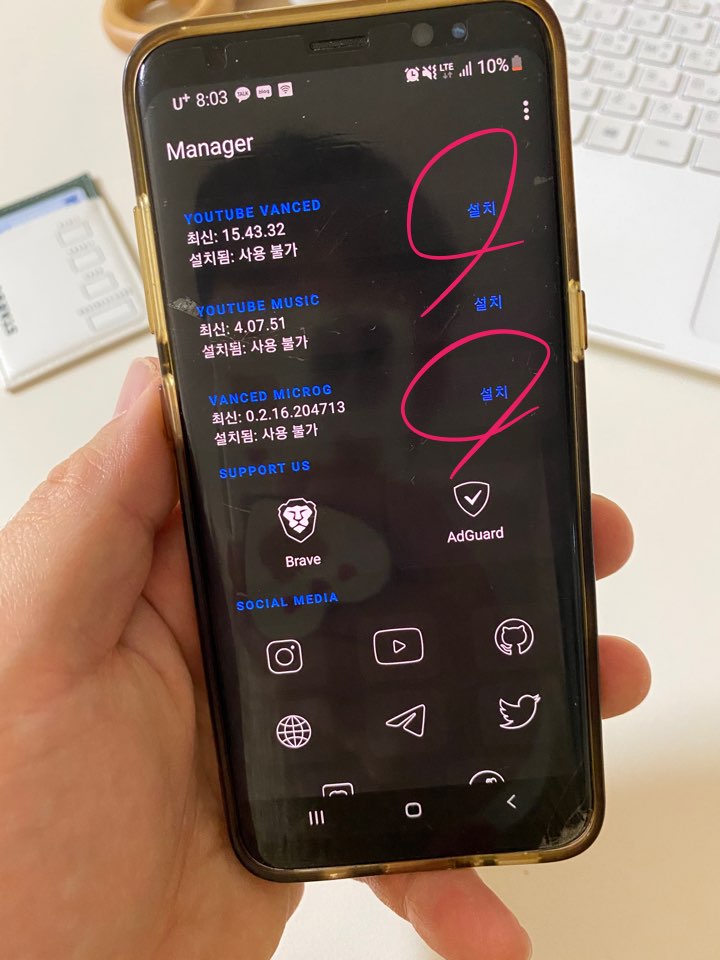
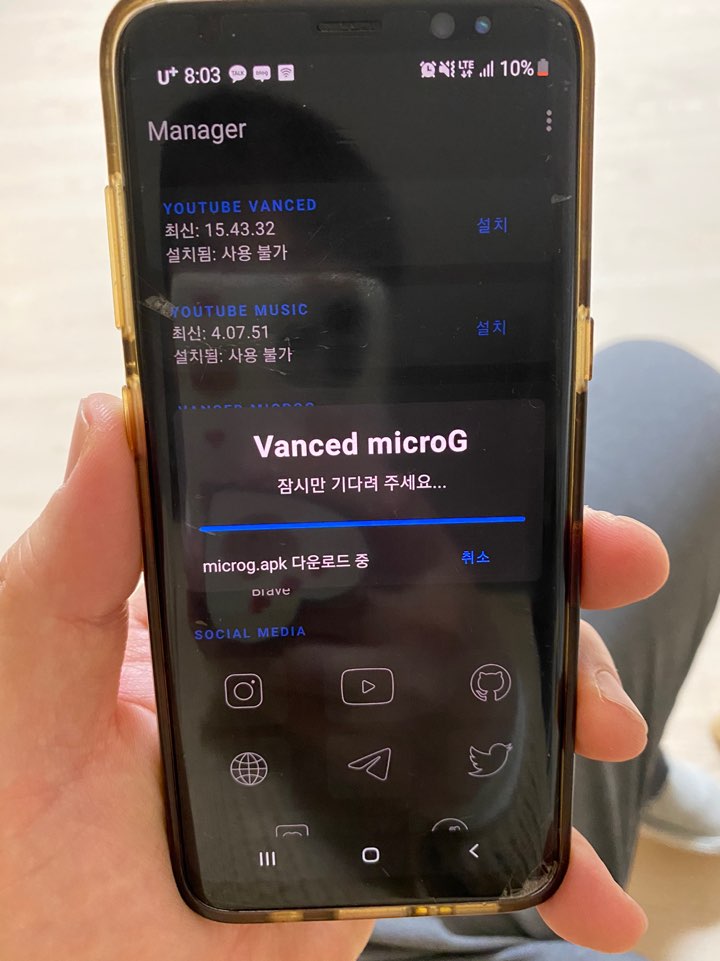
닫기를 눌러서 사용 불가로 표시되어 있죠?당황하지 않아도 됩니다. (웃음)
유튜브의 반스드와 유튜브의 반스드 뮤직은 취향에 따라 선택해주세요
먼저 아래에 vanced microG를 설치해 보겠습니다.
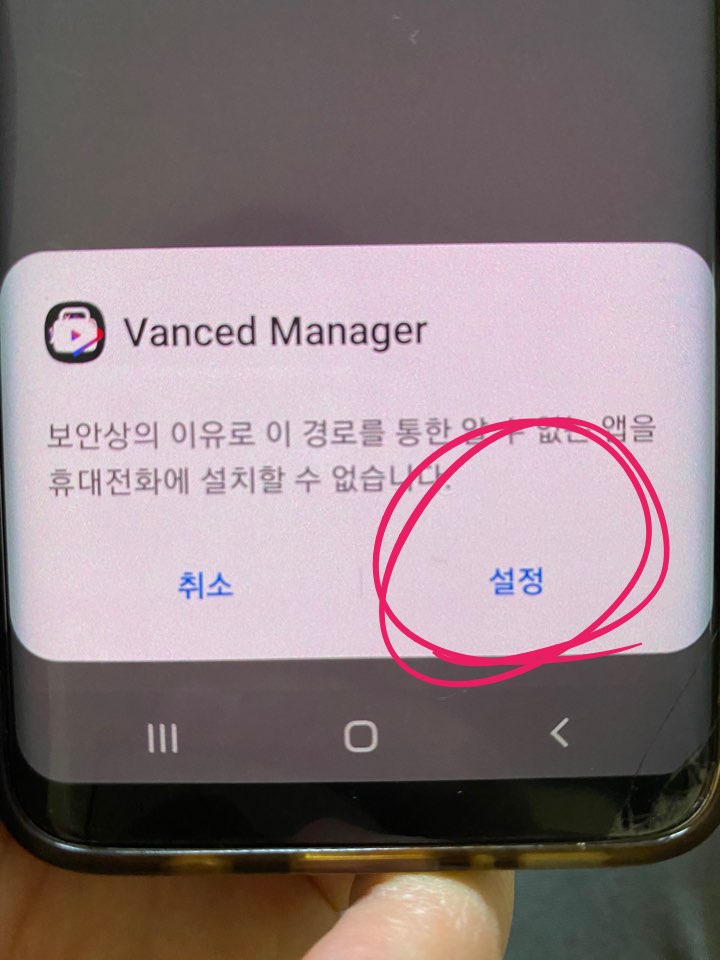
설정을 눌러 봅시다.
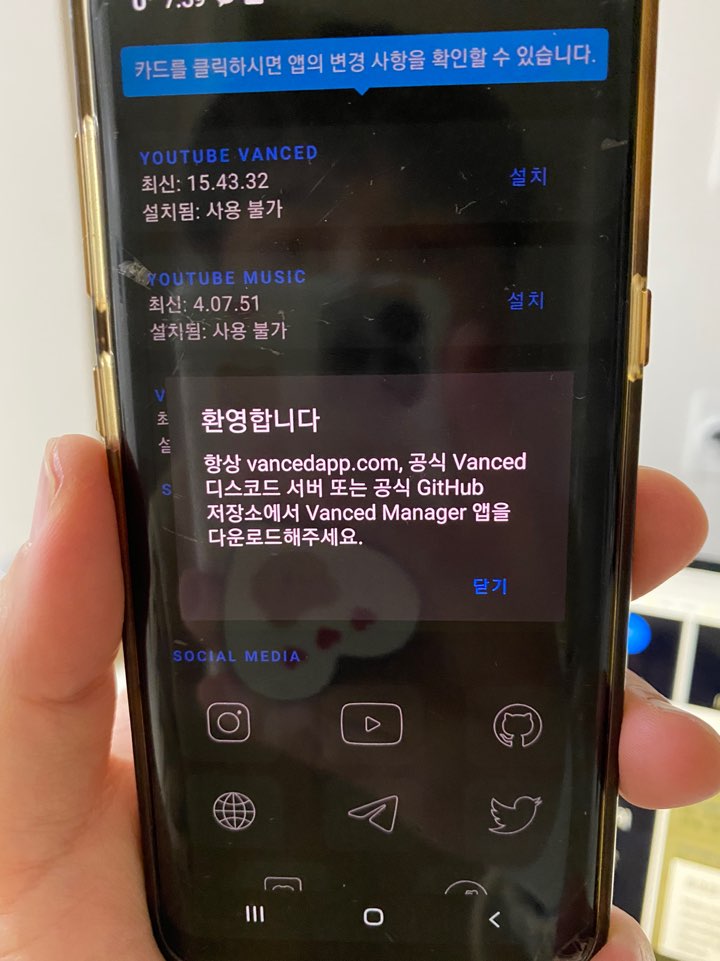
출처를 모르니 용서해 주세요.옆으로 슬라이드!
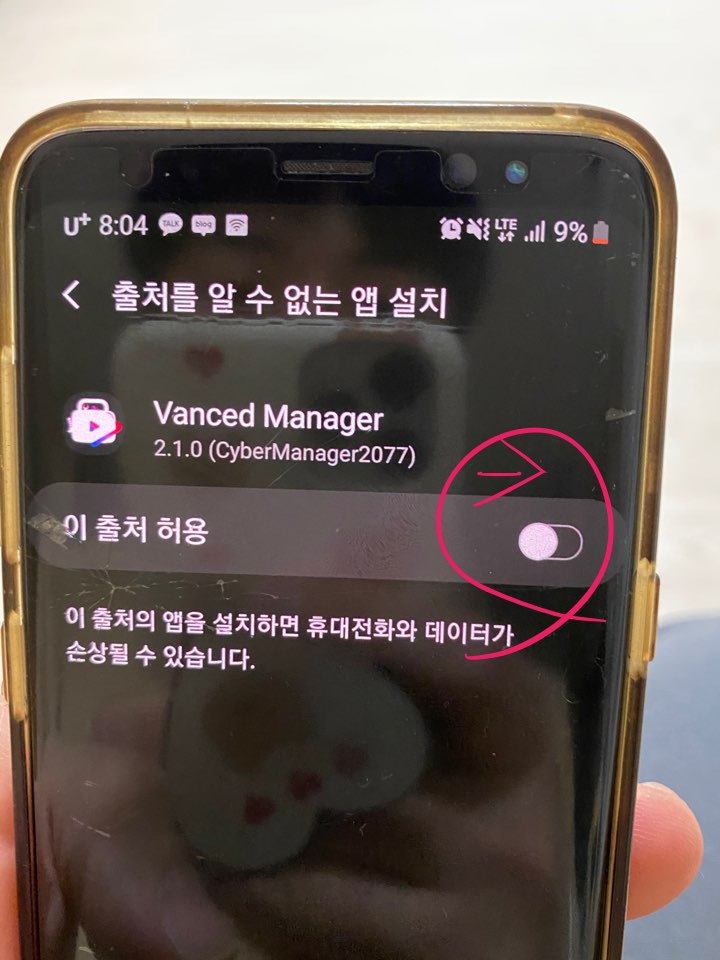
네네, 언제든지 기다리겠습니다.
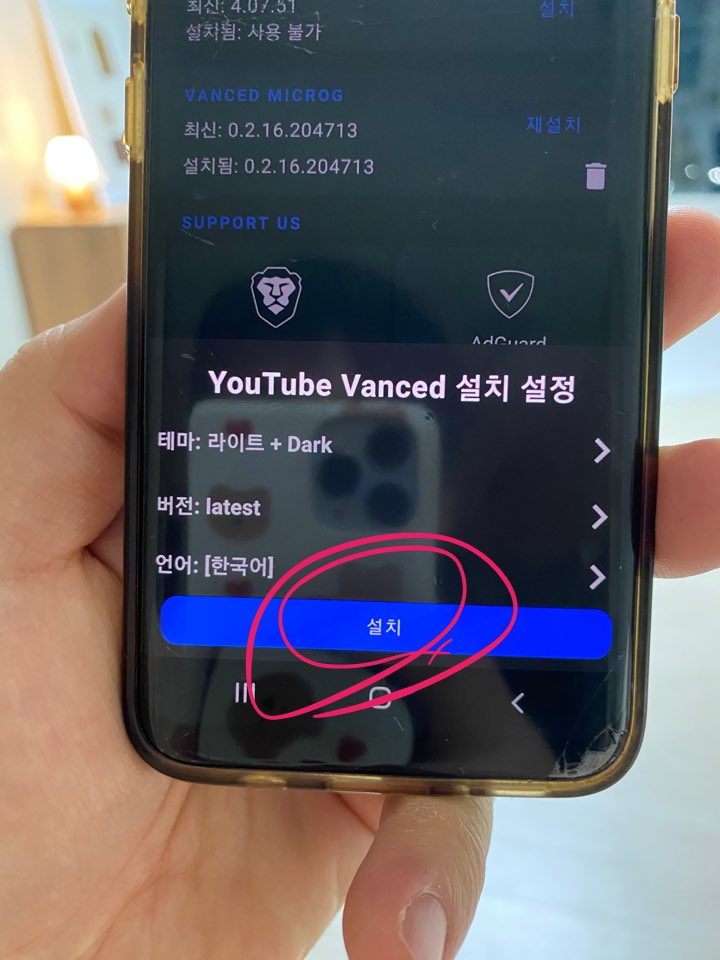
테마에 라이트 dark 취향으로 선택해주세요youtube vanced 설치가 순조롭게 진행되고 있습니다.
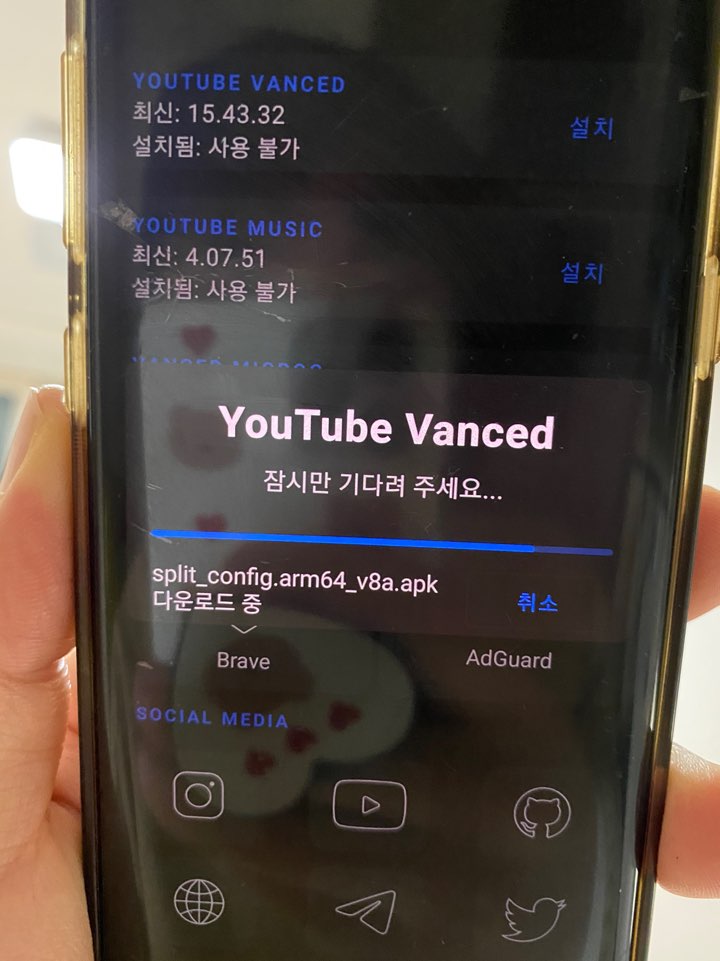
마찬가지로 youtube vance d 오른쪽에 설치를 똑같이 누르고 뒤를 따릅니다.
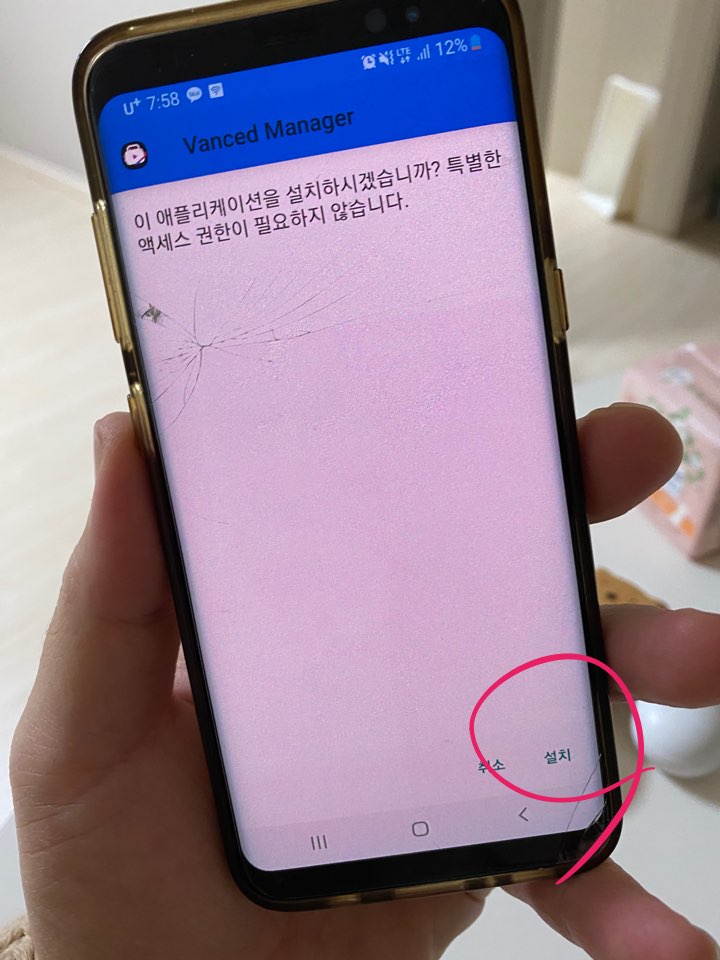
꽉!
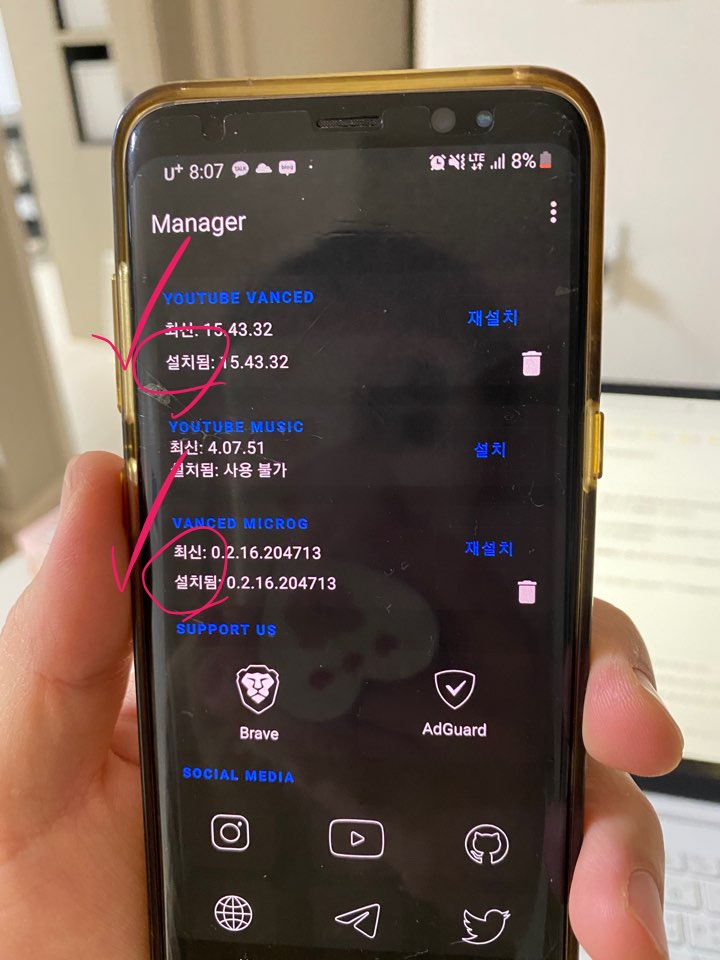
두 개 다 설치돼서 설치됐다고 정상적으로 뜨네요
유튜브의 밴드뮤직은 시간 관계상 설치하지 않았어요.
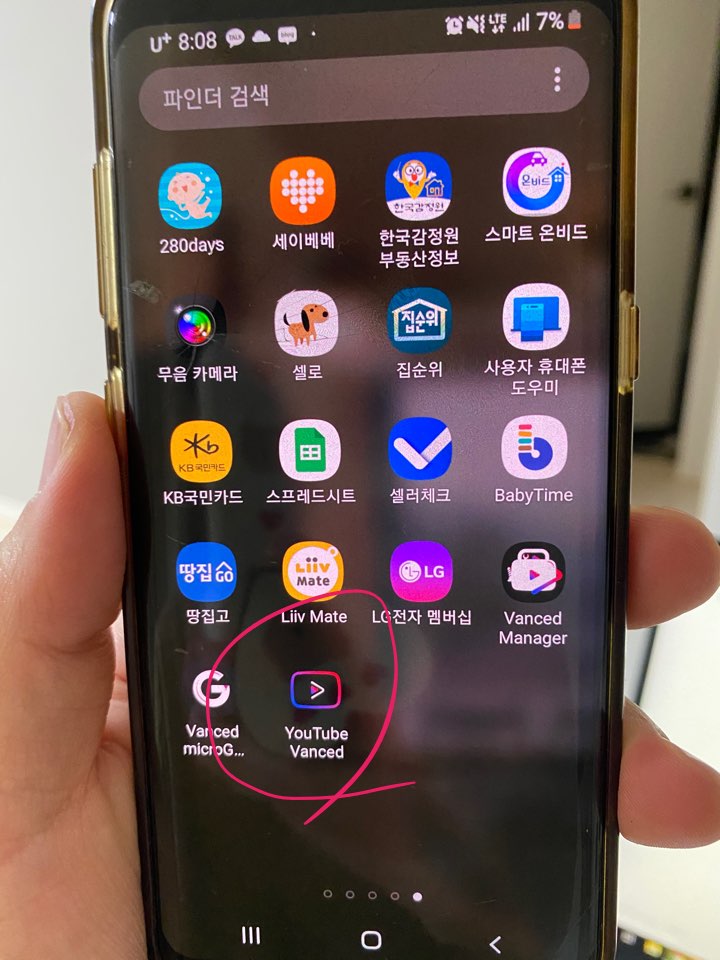
바탕화면에 youtubevan ced 앱이 잘 깔려있는 게 보이네요
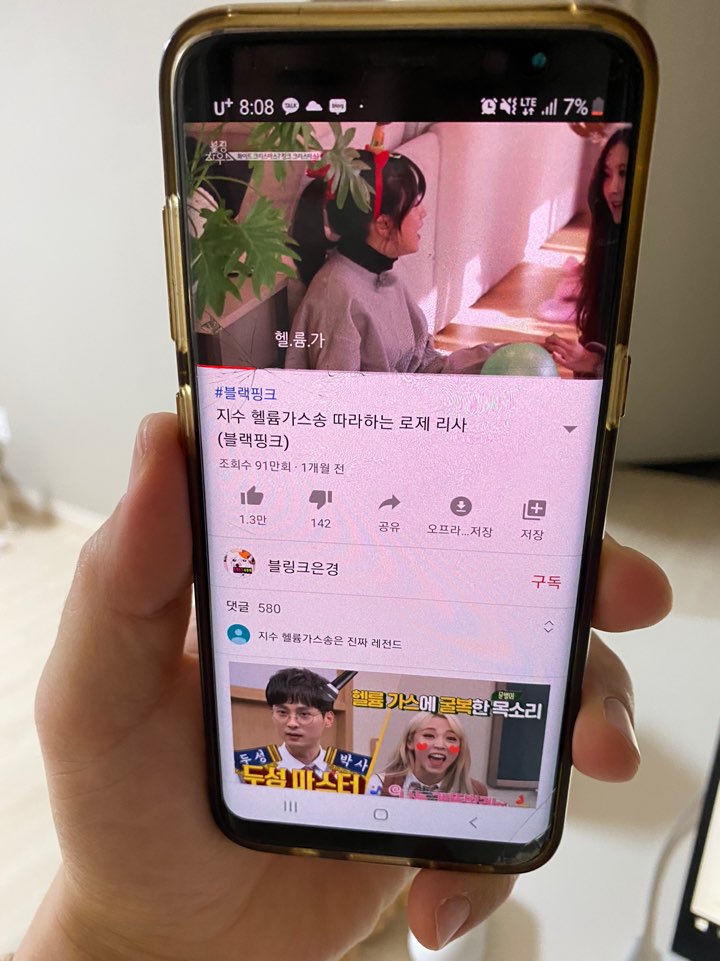
클릭해서 들어가시면 유튜브와 같은 화면입니다.
그러면 재밌게 유튜브 밴스를 봐주세요
빠이빠이빠이~